虎课网为您提供综合教程版块下的PS-鼠绘-医用工具—止血器01图文教程,本篇教程使用软件为PS(CC2017),难度等级为中级拔高,下面开始学习这节课的内容吧!
本课教程的目的是掌握塑料亚光表面表现技法,熟悉医疗产品绘制,课程难点是明暗光影与亚光表面的表现方式,课程难点是表面明暗过渡效果,喜欢的一起来学习吧。
学完本课内容后,同学们可以根据下图作业布置,在视频下方提交作业图片,老师会一一解答。
那我们开始今天的教程吧。
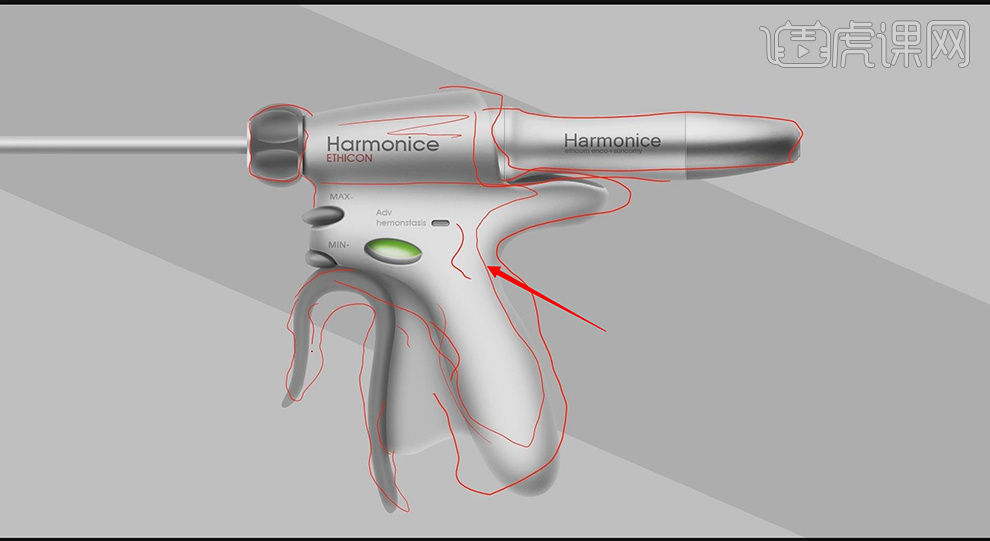
1.首先对医疗产品来分析表现方式,整体的是塑料构造,前端是金属,对整体的塑料表现,把手是仿金属的材质,高光表面有分界线,前把手是橡胶材质。
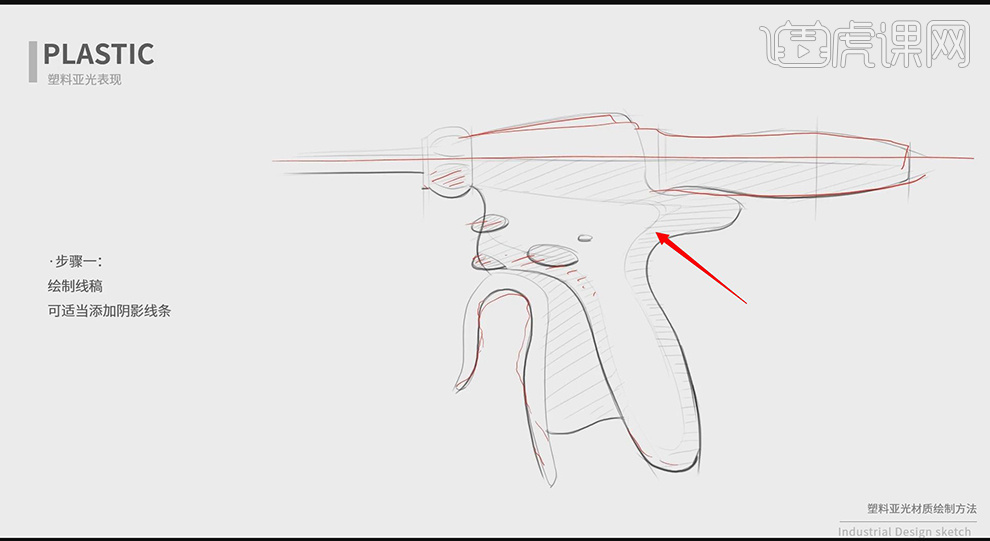
2.塑料亚光的表现步骤一是绘制线稿,可适当添加阴影线条,采用对称的形式来绘制,添加出阴影部分,对暗部加深,增加层次感,具体如图示。
3.塑料亚光的表现步骤二是绘制形状与基本明暗色块,对整体的部件分区用颜色来划分,具体如图示。
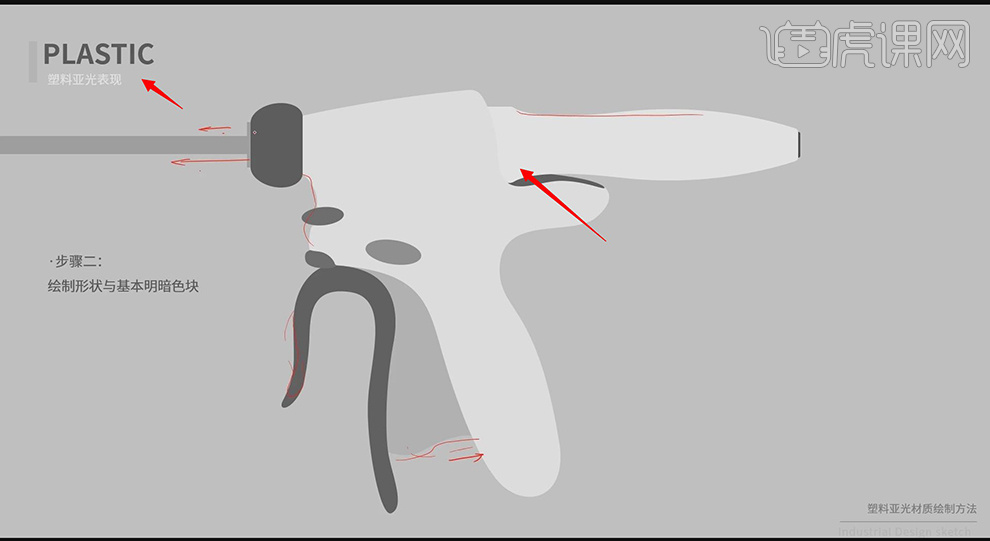
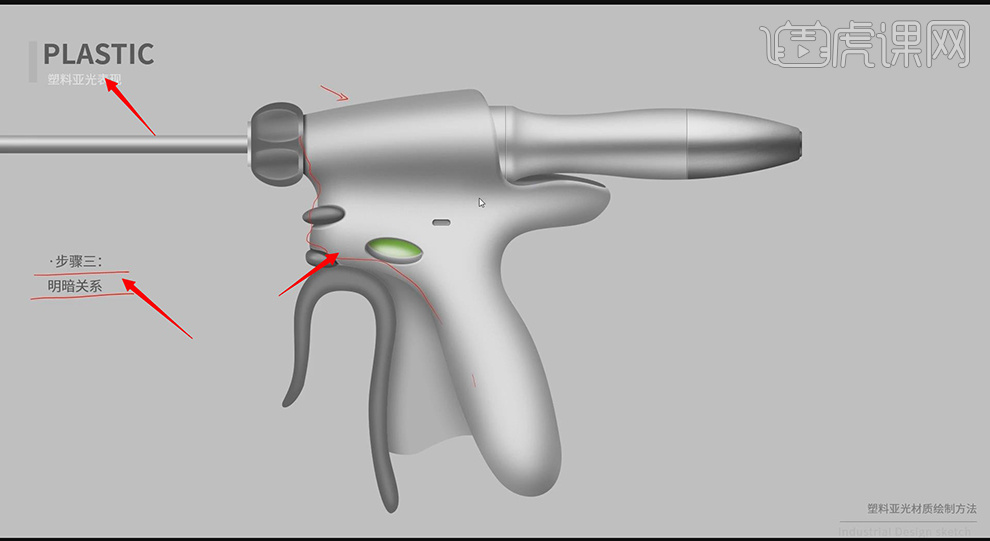
4.塑料亚光的表现步骤三是明暗关系,明暗关系中曲线部分是暗一点的,具体如图示。
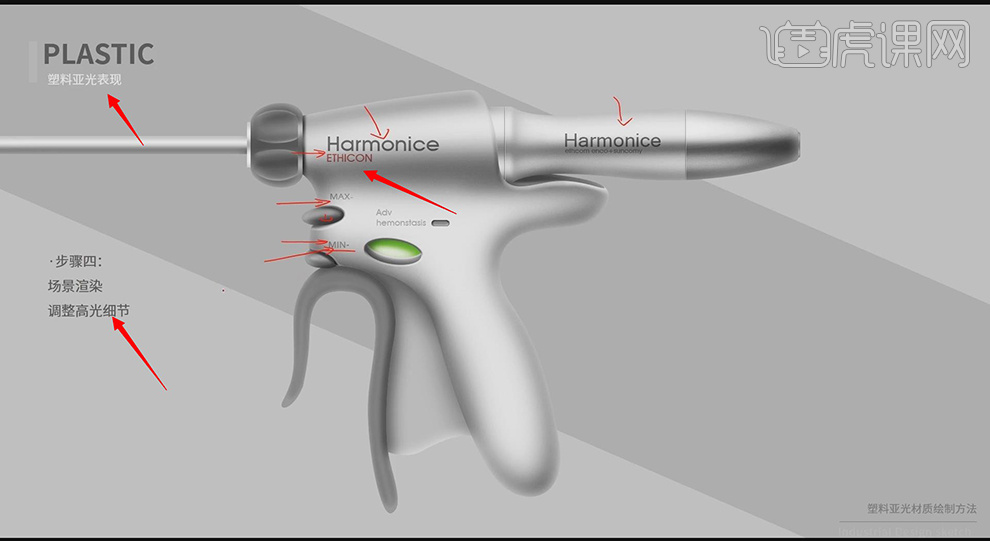
5.塑料亚光的表现步骤四是场景渲染与调整高光细节,对高光的细节进行调整,标识出logo,具体如图示。
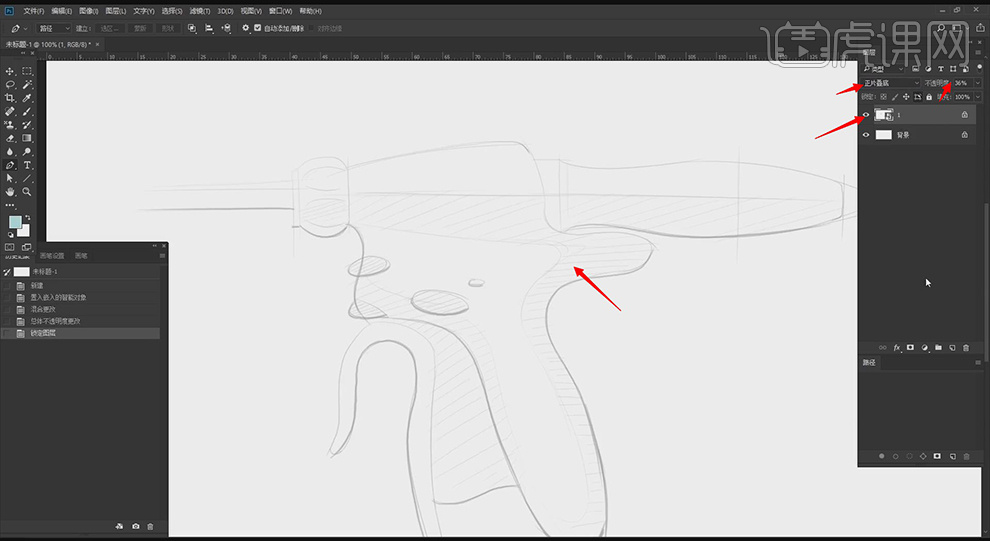
6.打开【PS】,点击【文件】–【新建】,调整【宽度】1920,【高度】1080,【分辨率】300。导入【线稿】素材,调整【图层模式】正片叠底,图层【不透明度】36%,具体如图示。
7.使用【钢笔工具】,根据素材图绘制出路径,新建【对称轴】,再次使用【钢笔工具】,绘制路径。选择【路径】,按【Alt+移动复制】路径,按【Ctrl+T】右键【垂直翻转】,调整【位置】,具体如图示。
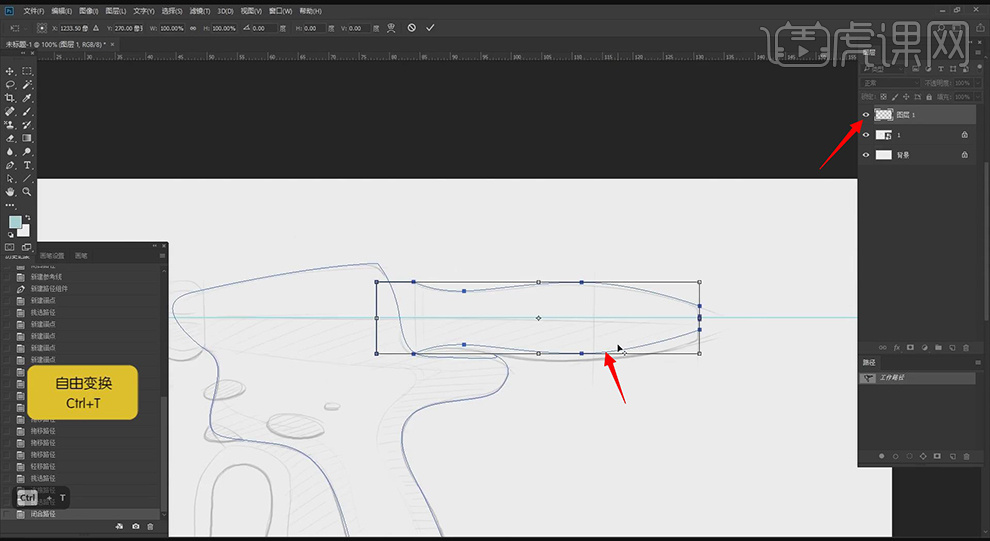
8.使用【圆角矩形工具】,画出圆角矩形,使用【直接选择工具】,选择【锚点】,调整【位置】,具体如图示。
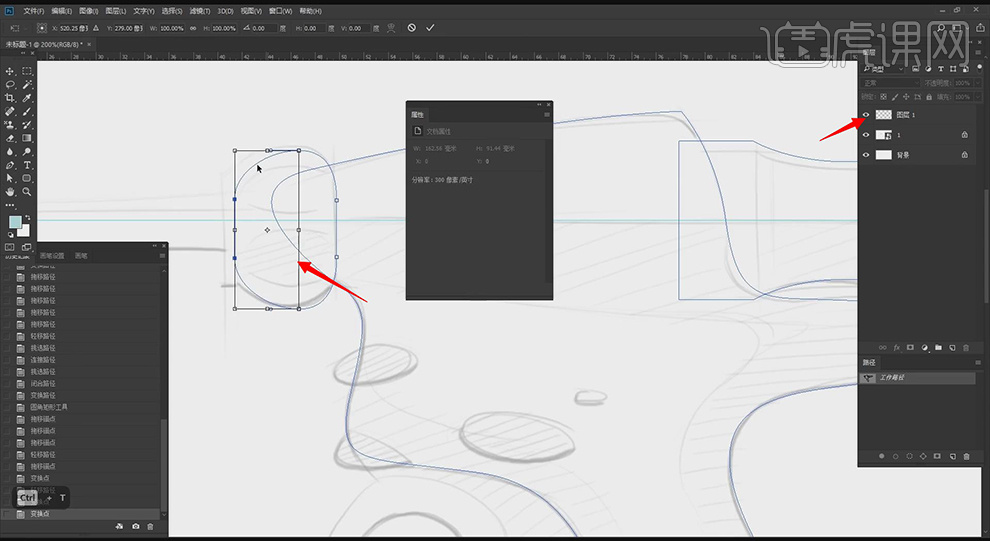
9.使用【矩形工具】,画出矩形,使用【路径选择工具】,【Ctrl+T】调整大小,按【Alt+移动复制】,调整【位置】,具体如图示。
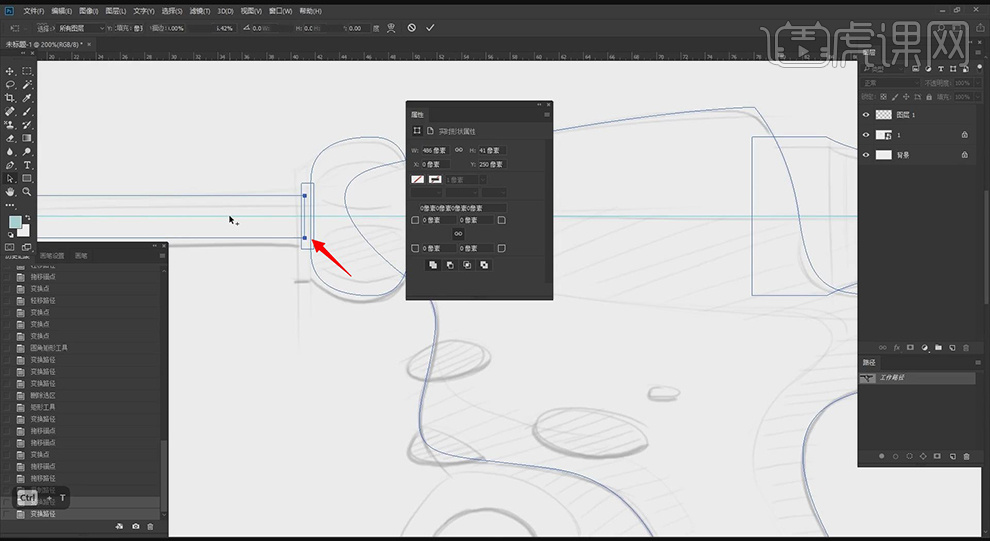
10.按【Ctrl+Shift+S】存储为,【文件名】医疗,再次使用【钢笔工具】,绘制路径,具体如图示。
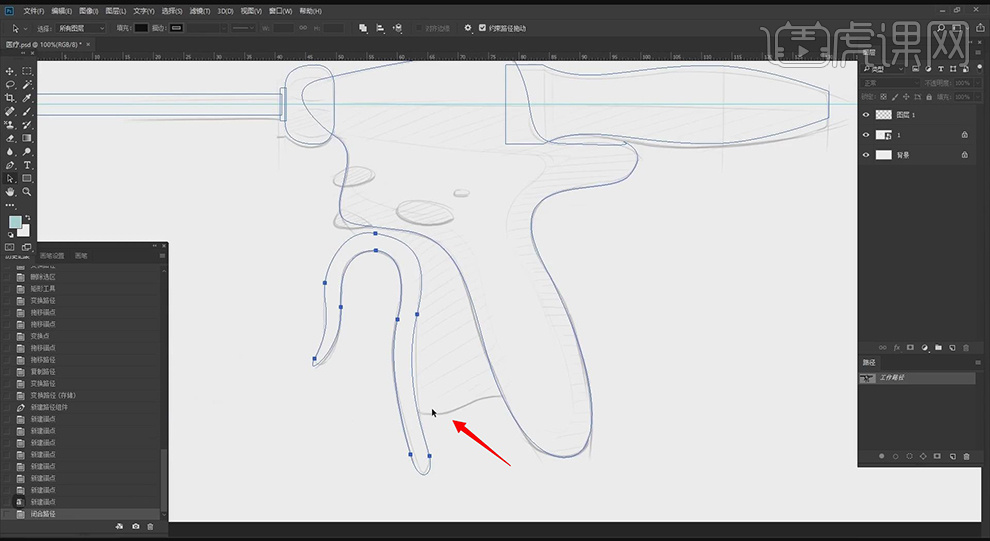
11.使用【钢笔工具】,根据素材图绘制路径。使用【椭圆工具】,画出圆形,按【Alt+移动复制】调整位置,【Ctrl+T】调整大小,具体如图示。
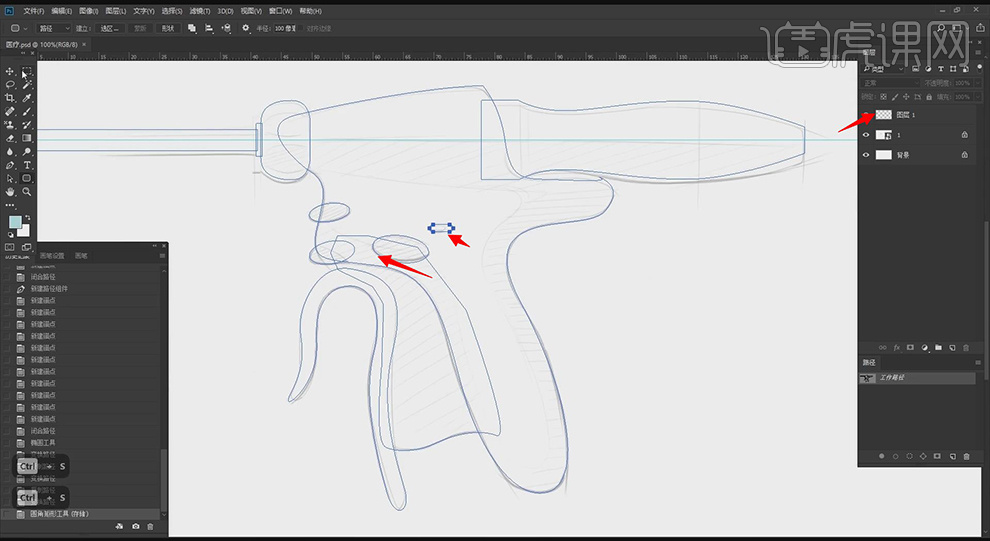
12.选择【路径】,点击【形状】。【填充】cdcdcd,选择【路径】,【填充】9f9f9f,具体如图示。
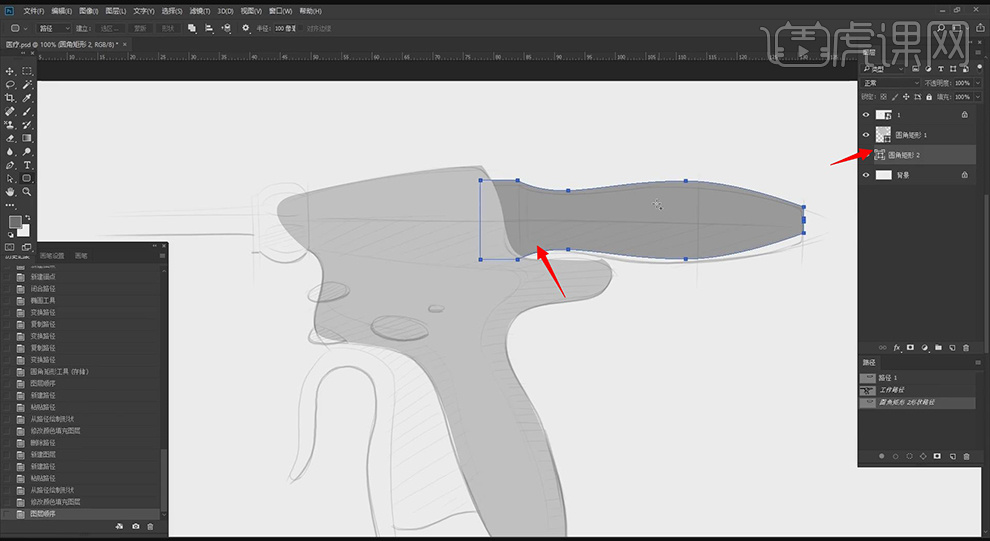
13.点击【新建路径】,按【Ctrl+C】复制,按【Ctrl+V】粘贴,【填充】颜色。新建【图层】,按【Ctrl+C】复制, 按【Ctrl+V】粘贴,【填充】cccccc,具体如图示。
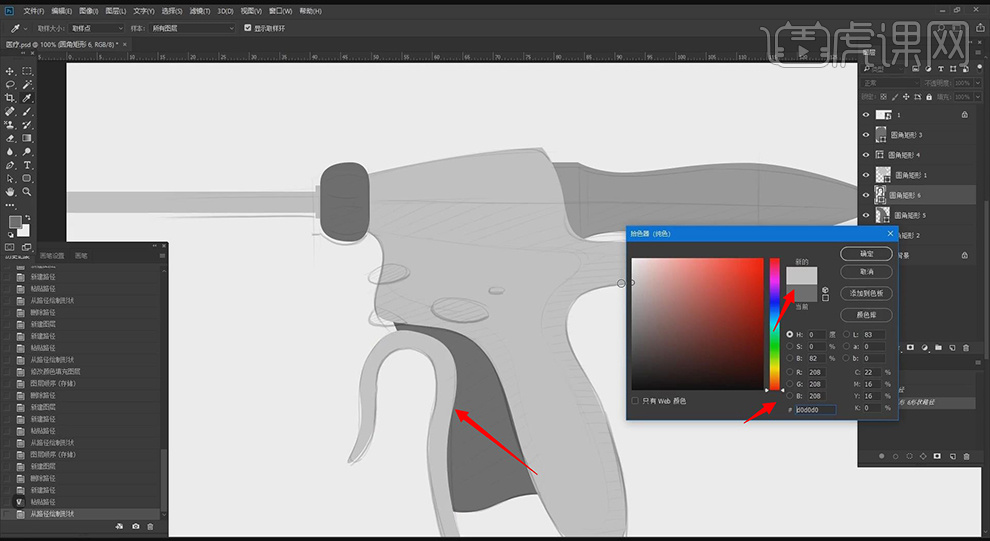
14.新建【图层】,点击【路径】,点击【形状】,【填充】d0d0d0,具体如图示。
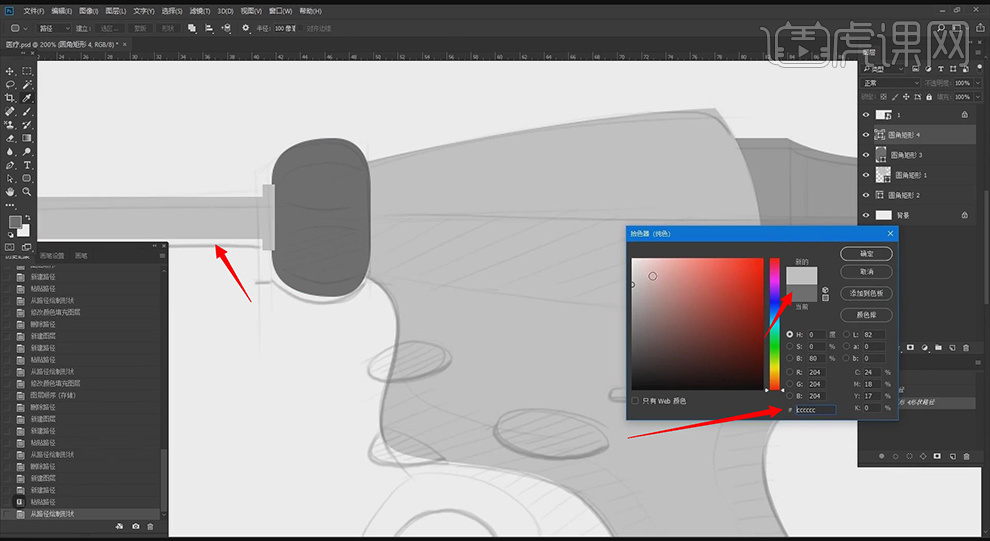
15.选择【圆角矩形】图层,选择【工作路径】,【填充】深灰色,具体如图示。
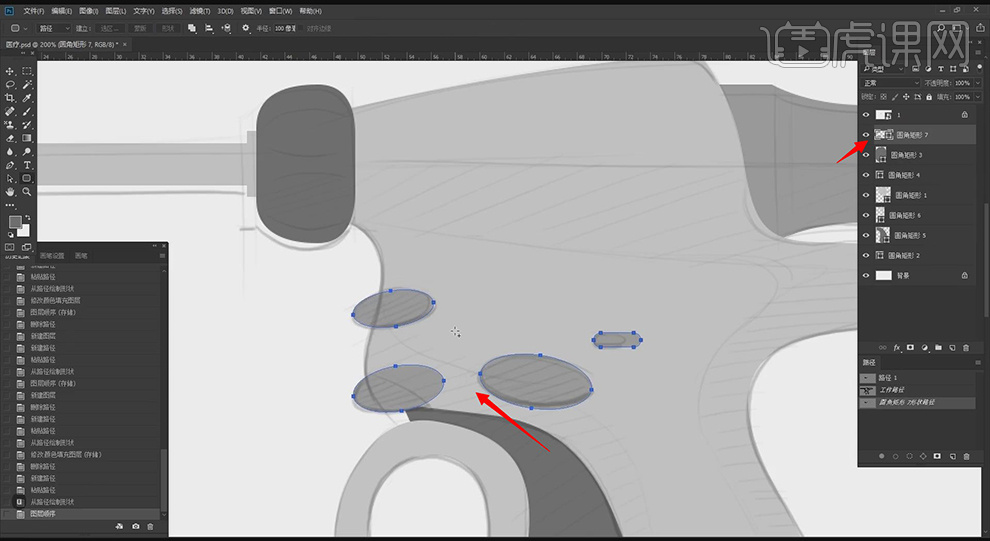
16.使用【矩形工具】,画出矩形,【填充】深灰色,【Ctrl+T】调整大小与位置,具体如图示。
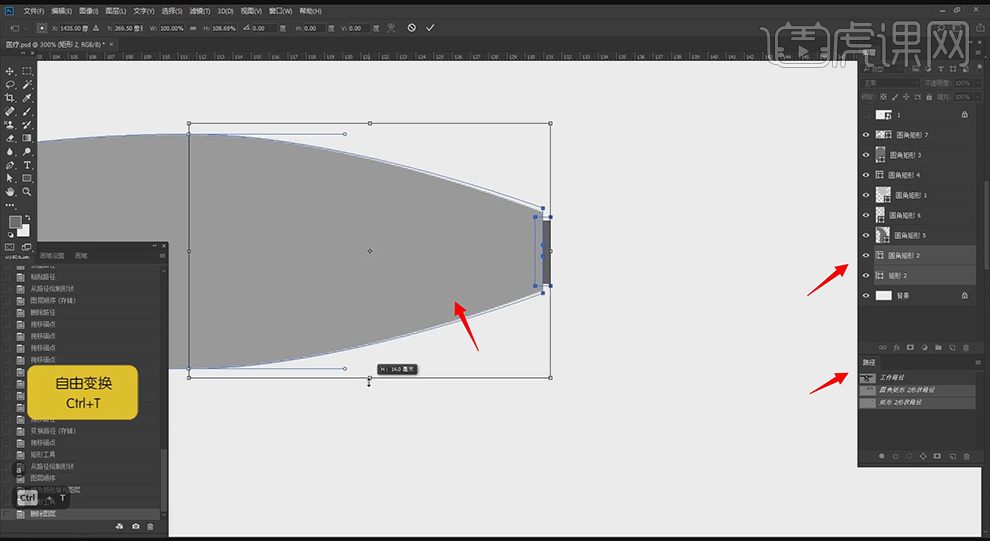
17.使用【钢笔工具】,绘制形状,【填充】深灰色,具体如图示。
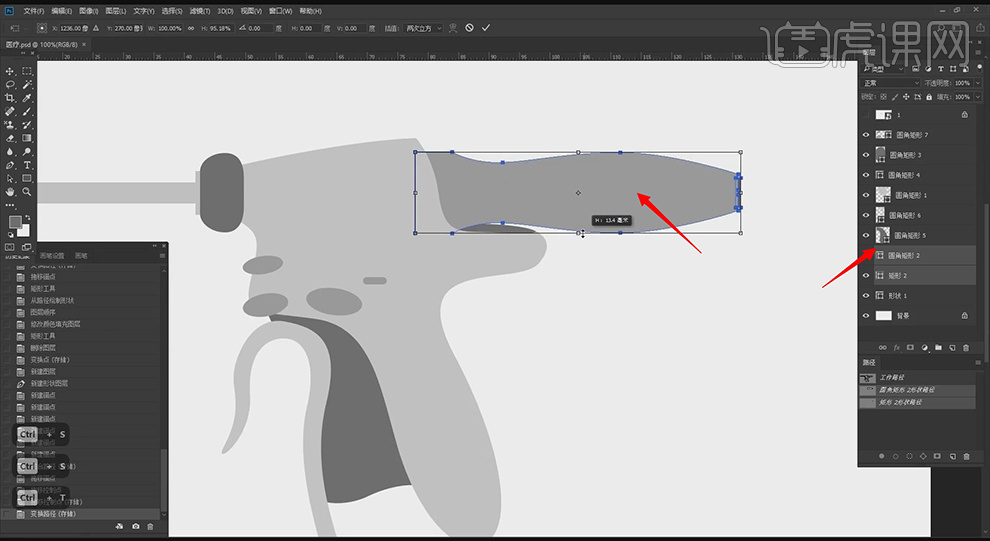
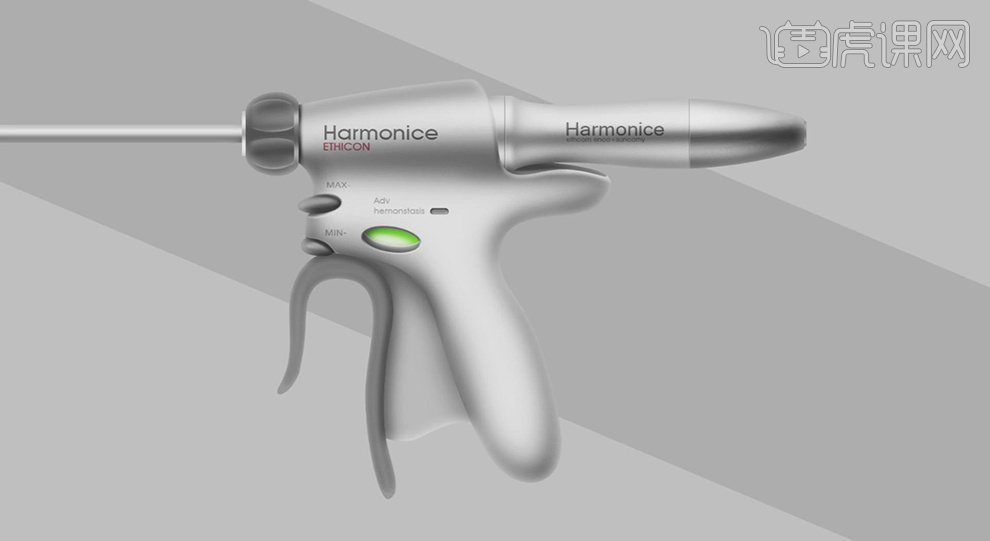
18.本课作业内容具体如图所示,同学们不要忘记提交作业哦。
19.最终效果具体如图所示。
以上就是PS-鼠绘-医用工具—止血器01图文教程的全部内容了,你也可以点击下方的视频教程链接查看本节课的视频教程内容,虎课网每天可以免费学一课,千万不要错过哦!
