将图像复制到存储卡,目的是将图像传输至计算机或其他设备。即使将图像复制到存储卡后将该存储卡插入相机/摄像机,相机/摄像机也无法显示这些图像。
入门指南
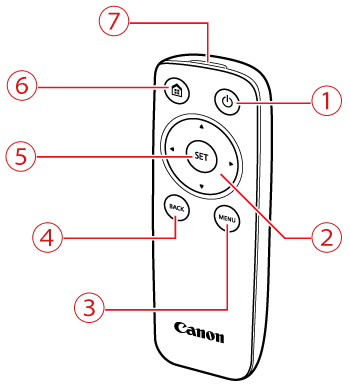
您可以在使用电视机作为监视器时使用 Connect Station 的遥控器执行操作。


将图像保存至存储卡
要将图像保存至存储卡,请按拍摄日期指定图像,并且将它们一起复制到存储卡。还可以从显示的图像中依次选择图像。
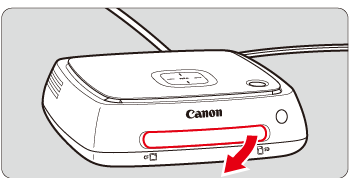
1.提前取下存储卡插槽盖。
2.如果在 Connect Station 处于关闭状态时按电源按钮,电源指示灯将亮起橙色。Connect Station 启动时指示灯将变为绿色。(需要约 1 分钟时间,随后 Connect Station 启动。)
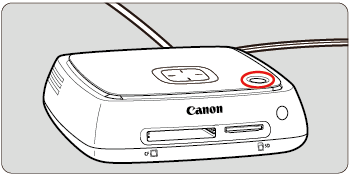
 (指示灯关闭)
 橙色(指示灯亮起)
 绿色(指示灯亮起)
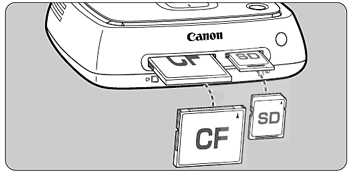
3.将存储卡插入存储卡槽中。
4. 在主屏幕上选择 [图像],然后按 [SET] 按钮。
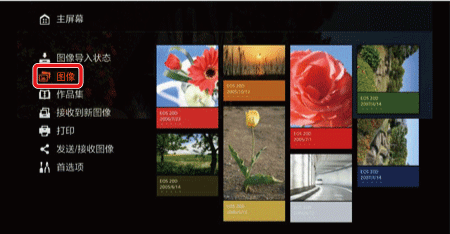
5. 选择 [复制多张图像],然后按 [SET] 按钮。
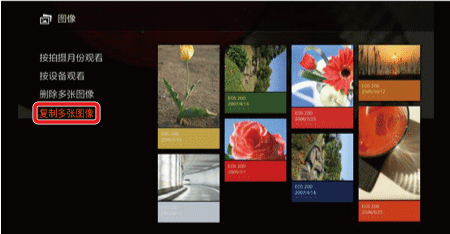
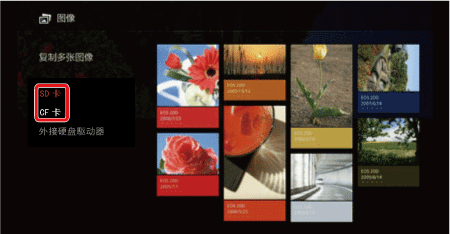
6. 选择 [复制多张图像] 后,将首先出现存储卡选择屏幕。按 [
 ] 或 [
] 或 [
 ] 键选择要向其复制图像的存储卡,然后按 [SET] 按钮。
] 或 [ ] 键选择要向其复制图像的存储卡,然后按 [SET] 按钮。
7. 按拍摄日期对目标图像进行排序,并将 [
 ] 添加到要复制的图像上。
] 添加到要复制的图像上。
在左侧区域选择拍摄日期并按 [SET] 按钮,将 [
] 添加到所有目标图像上。
] 添加到所有目标图像上。
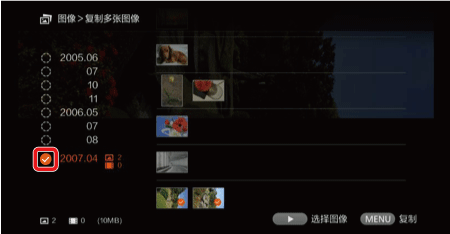
8. 选择要复制的图像后,按 [MENU],选择 [YES],然后按 [SET] 按钮以便将图像保存到存储卡。
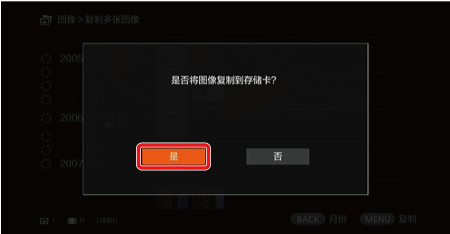
从 Connect Station 选择所需图像并且将图像保存到存储卡的步骤至此完毕。
将图像保存至存外置型硬盘(版本2.0 或更高版本的固件)
要将图像保存至存储卡,请按拍摄日期指定图像,并且将它们一起复制到存外置型硬盘。还可以从显示的图像中依次选择图像。
1.把外置型硬盘同Connect Station的USB端子连接。
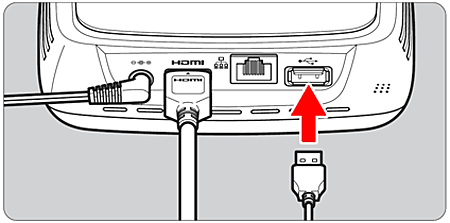
2.如果在 Connect Station 处于关闭状态时按电源按钮,电源指示灯将亮起橙色。Connect Station 启动时指示灯将变为绿色。(需要约 1 分钟时间,随后 Connect Station 启动。)
(指示灯关闭) 橙色(指示灯亮起) 绿色(指示灯亮起)
3.在主屏幕上选择 [图像],然后按 [SET] 按钮。
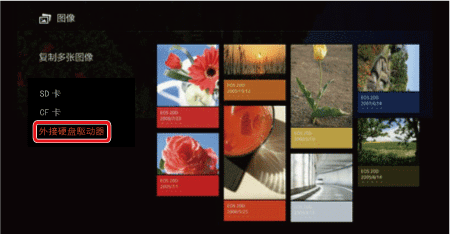
4.选择 [复制多张图像],然后按 [SET] 按钮。
5. 选择 [复制多张图像] 后,将首先出现存外置型硬盘选择屏幕。按 [
] 或 [
] 键选择要向其复制图像的存外置型硬盘,然后按 [SET] 按钮。
] 或 [ ] 键选择要向其复制图像的存外置型硬盘,然后按 [SET] 按钮。
6.按拍摄日期对目标图像进行排序,并将 [
] 添加到要复制的图像上。
] 添加到要复制的图像上。
在左侧区域选择拍摄日期并按 [SET] 按钮,将 [
] 添加到所有目标图像上。
] 添加到所有目标图像上。
7.选择要复制的图像后,按 [MENU],选择 [YES],然后按 [SET] 按钮以便将图像保存到存外置型硬盘。
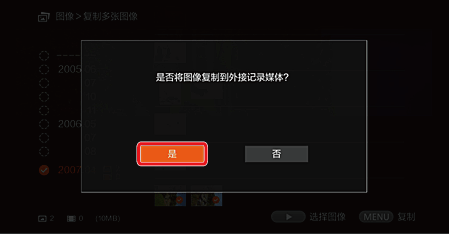
从 Connect Station 选择所需图像并且将图像保存到存外置型硬盘的步骤至此完毕。
