虎课网为您提供综合教程版块下的SW-连接件案例拉伸切除的技巧图文教程,本篇教程使用软件为SW(2016),难度等级为初级练习,下面开始学习这节课的内容吧!
1.【打开】SOLDWORKS,点击【前视基准面】,点击【圆】,画出两个圆。调整小圆【半径】12,大圆【半径】38。
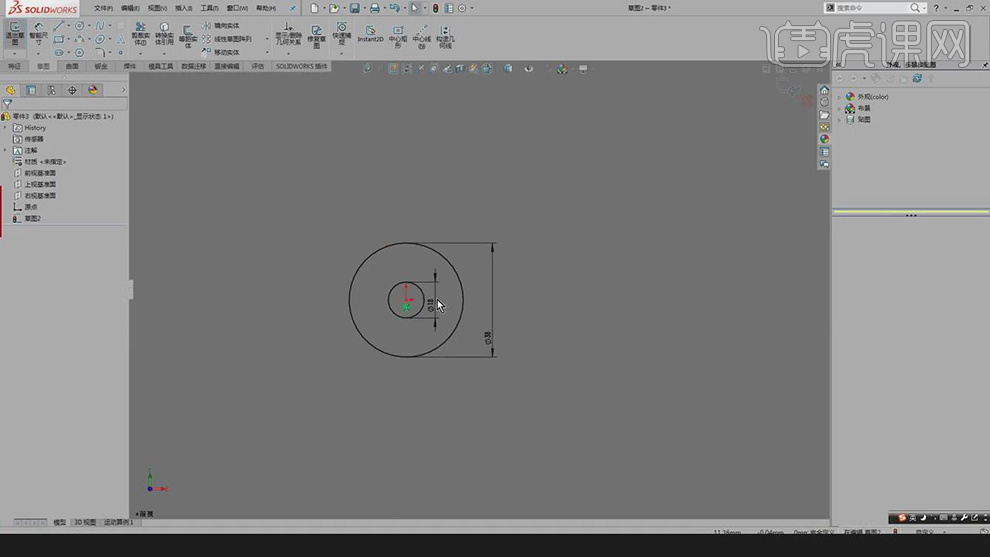
2.点击【矩形】,点击【3点圆弧】,选择【矩形】点,选择【圆】,点击【相切】。点击【智能尺寸】,输入【值】71。

3.点击【3点圆弧】,点击【矩形】边,再次点击【圆】,按【Ctrl键】点击边,再次点击【直线】,点击【相切】。按【Ctrl键】点击圆,再次点击【直线】,点击【相切】。
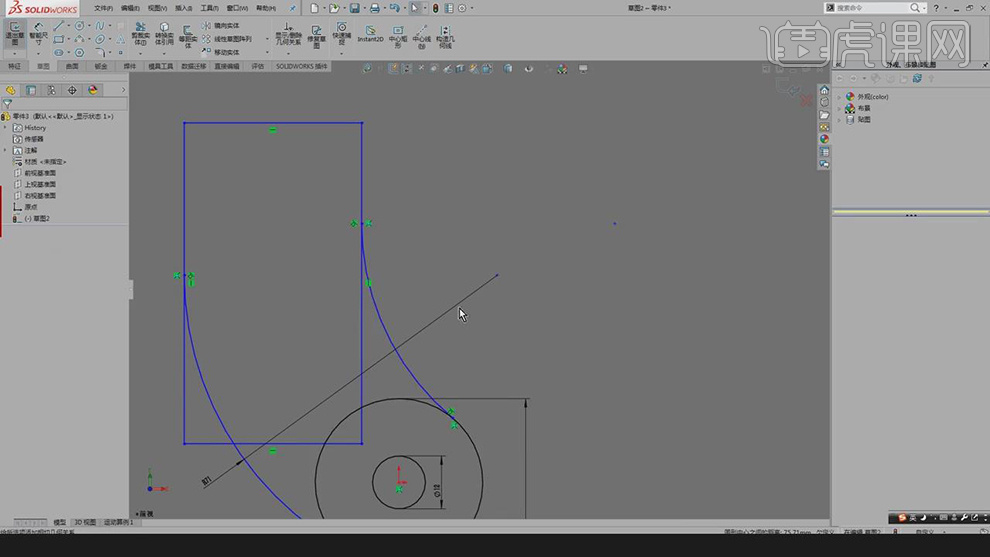
4.点击【智能尺寸】,选择【边】,输入【值】64。点击【智能尺寸】,选择【边】上拉,输入【值】38。

5.点击【剪裁实体】,点击【强劲裁剪】,选择【线】,进行裁剪。点击【智能尺寸】,选择【边】,点击【圆心】,输入【值】60。

6.点击【智能尺寸】,选择【圆弧】,输入【半径】33。点击【剪裁实体】,选择【剪裁到最近端】,点击【圆弧】。

7.点击【退出草图】,点击【拉伸凸台/基体】,调整【方向】两侧对称,调整【值】70。点击【右视基准面】,点击【矩形】边角矩形,画出矩形,点击【智能尺寸】,输入【值】8,【顶端】标注【15】,具体如图示。
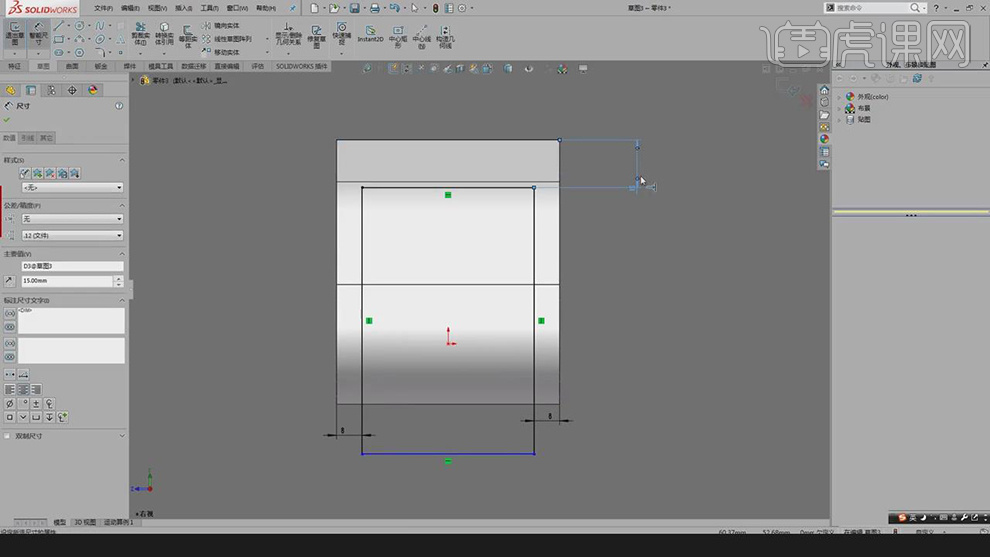
8.点击【拉伸切除】,选择【面】,拖动面,点击【确定】。选择【平面】,点击【空格键】正视,点击【中心线】,拉出中心线。点击【圆】,画出圆,输入【值】12,【大小值】17,【半径】34,具体如图示。
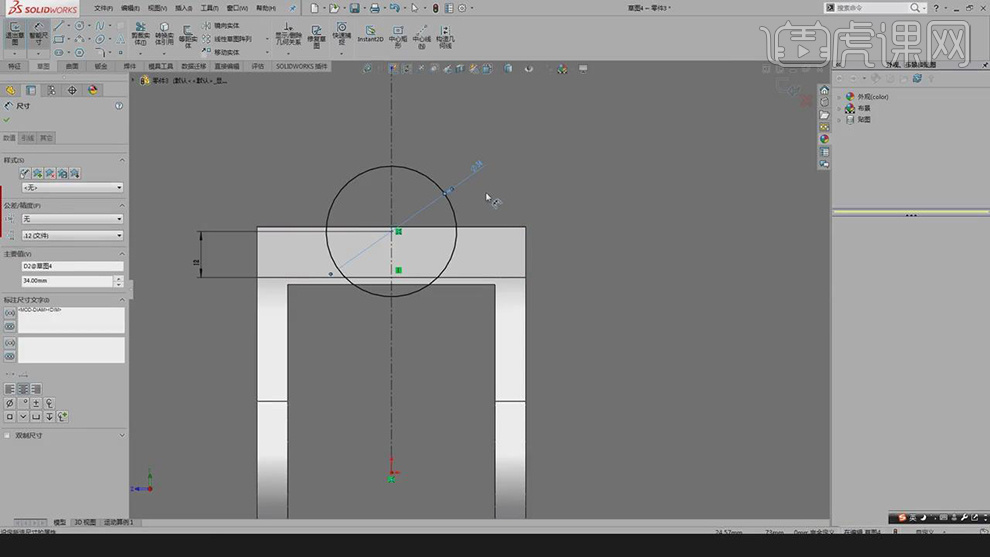
9.选择【圆弧】命令,选择【点】,画出圆弧,选【圆弧】与【圆】,点击【相切】。点击【智能尺寸】,选择【点】与【边】,点击【相切】,标注【半径】22,具体如图示。
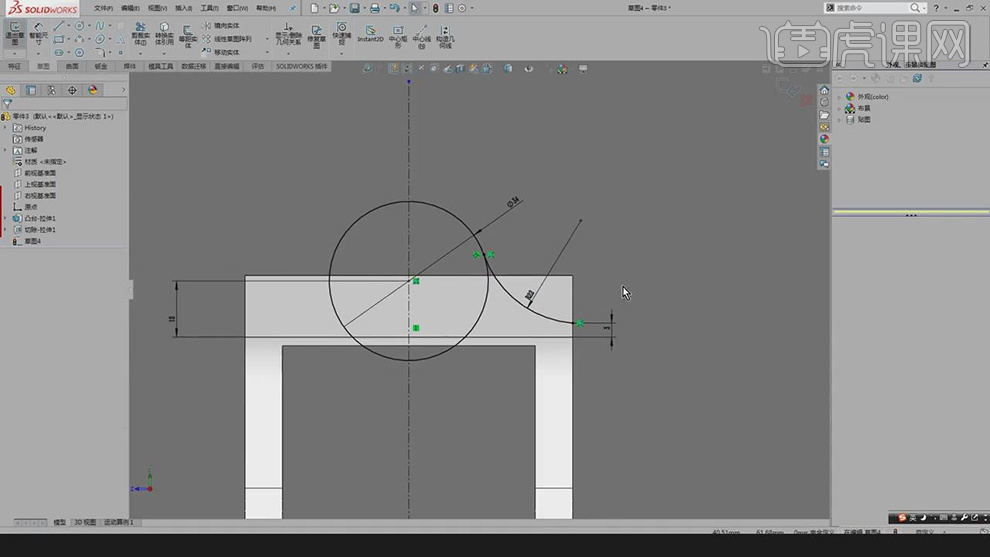
10.点击【镜像】,选择【圆弧】,选择【中心线】。点击【裁剪实体】,删除多余线,具体如图示。
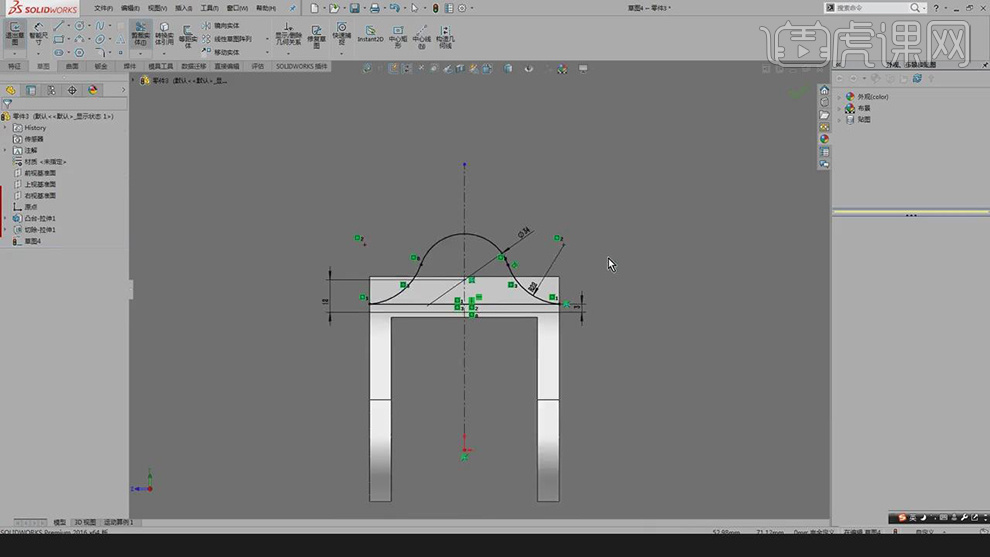
11.点击【拉伸凸台/基体】,选择【轮廓】,点击【方向】给定深度,输入【值】38,具体如图示。
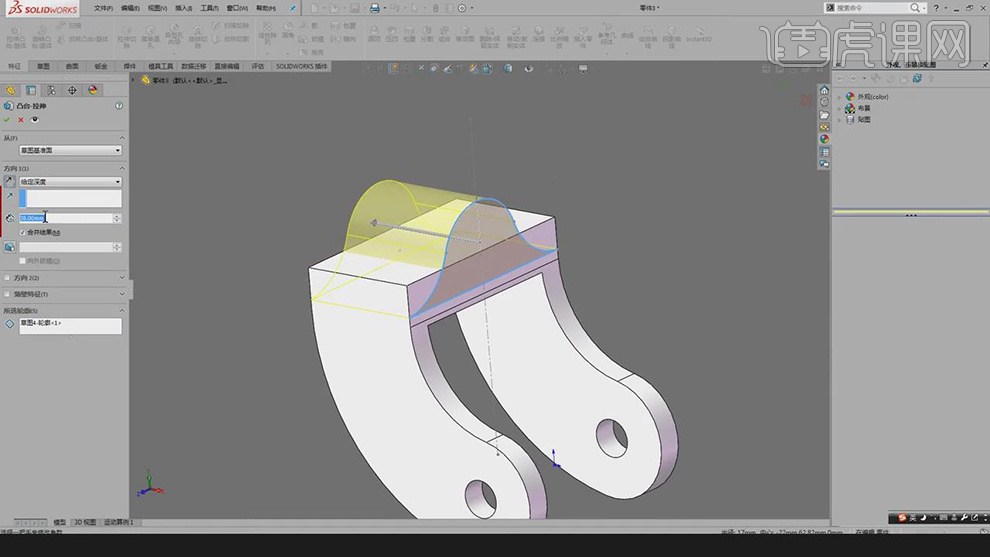
12.点击【绘制草图】,点击【转换实体引用】,选择【边】,【右键】确定。点击【裁剪实体】强劲裁剪,滑动剪掉多余线,具体如图示。
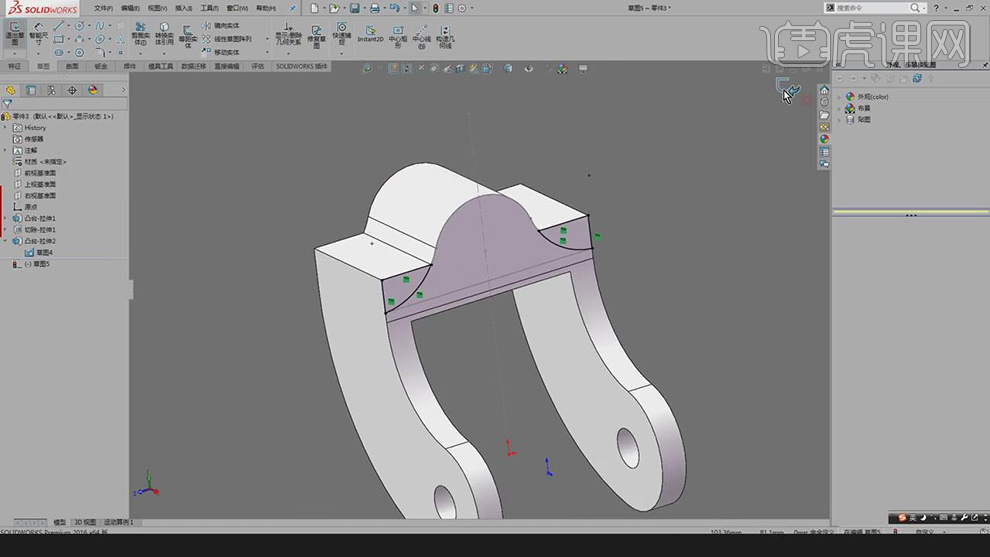
13.点击【拉伸切除】命令,选择【边】,点击【确定】。点击【圆】,选择【圆心】,画出【半径】19的圆。点击【智能尺寸】,标注出【19】,具体如图示。
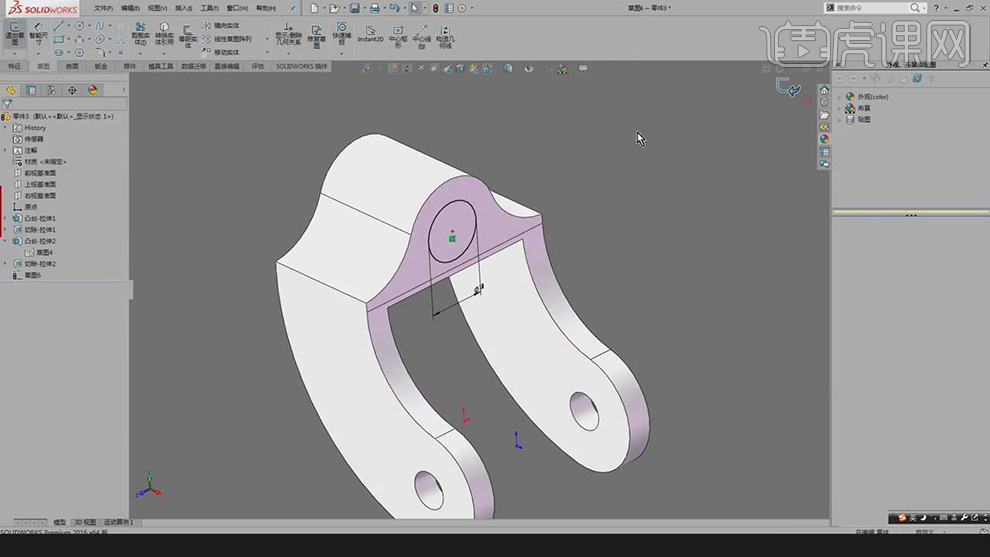
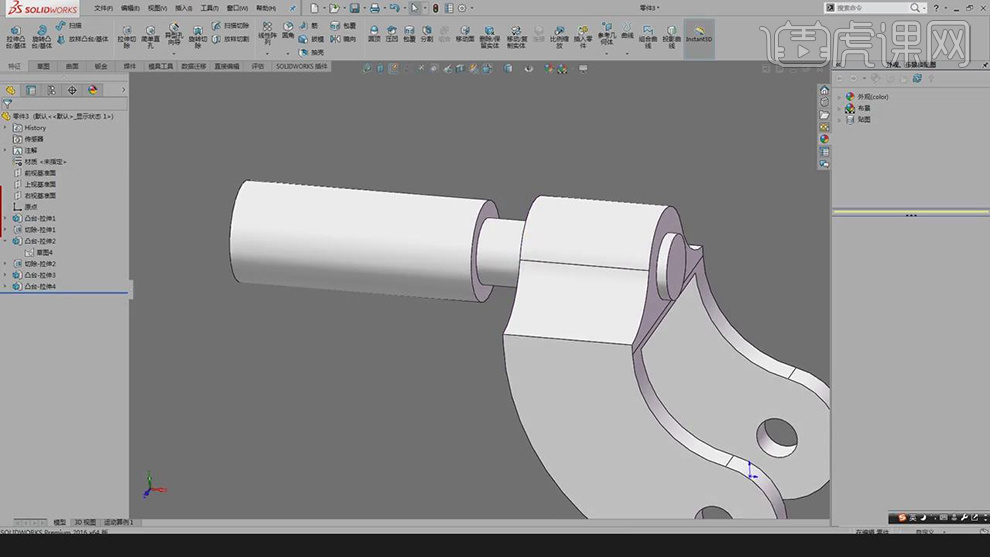
14.点击【拉伸凸台/基体】,选择【圆】,点击【反向】,输入值【128】。调整【等距】3mm。点击【评估】,选择【测量】,选择【面】。点击【圆】,画出圆形,输入【直径】9。点击【拉伸凸台/基体】,点击【反向】,输入【值】71。
15.点击【斜角】2,【度数】45,选择【边线】,具体如图示。
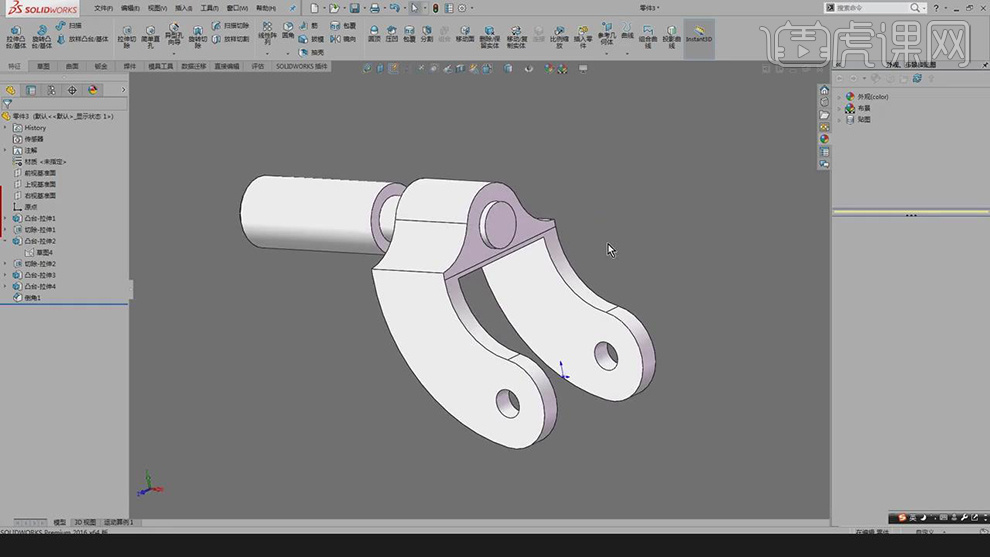
16.本课作业具体如图所示。
以上就是SW-连接件案例拉伸切除的技巧图文教程的全部内容了,你也可以点击下方的视频教程链接查看本节课的视频教程内容,虎课网每天可以免费学一课,千万不要错过哦!
