在医学图像处理领域,olyvia下载安装一直是许多医护人员和研究者的热门需求。OlyVIA 2.9作为奥林巴斯公司推出的专业读片软件,为处理高精度医学图像提供了强大支持。特别是对于需要分析.vsi格式图片的用户来说,这款olyvia安装包中包含的工具(OLYMPUS VS-ASW 2.9 Build 13753)绝对是不可或缺的专业选择。
与市面上常见的图像处理软件不同,OlyVIA 2.9最大的亮点在于其多通道图像查看功能。用户可以同时查看四个不同通道的内容,而且能够单独保存每个通道数据,这对于精细的医学图像分析来说非常实用。新版本还特别增强了导出和另存为功能,大大方便了数据的后期处理和分享工作。
点击下载olyvia安装包:https://pan.quark.cn/s/405e65262961
1. 解压安装文件
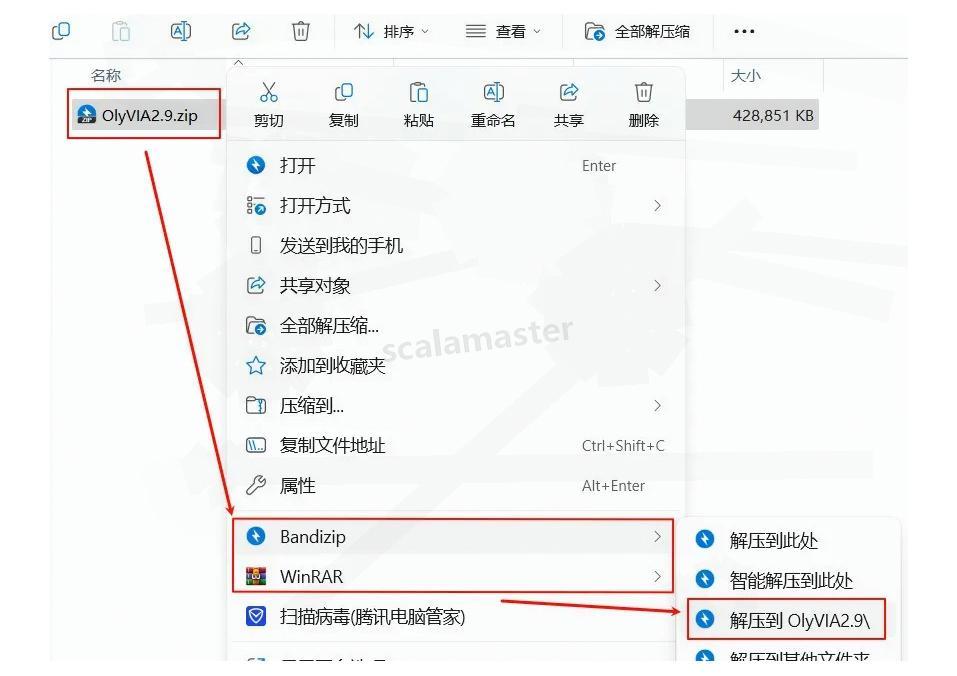
找到刚下载好的安装包,右键点击选择"解压到OlyVIA2.9"。解压过程可能需要等待几秒钟,取决于你的电脑性能。
2 启动安装程序
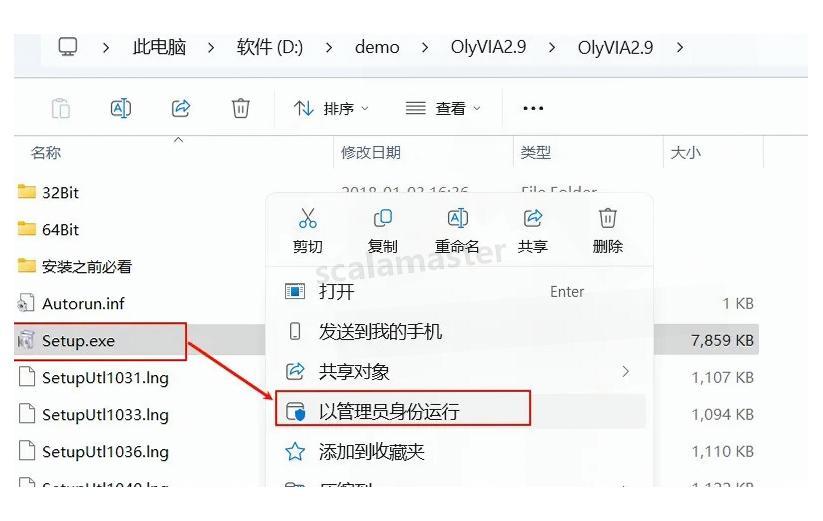
在解压出来的文件夹中,找到"setup.exe"文件,然后右键选择"以管理员身份运行"。这一步很关键,管理员权限能够避免安装过程中的各种权限问题。
3 同意许可协议
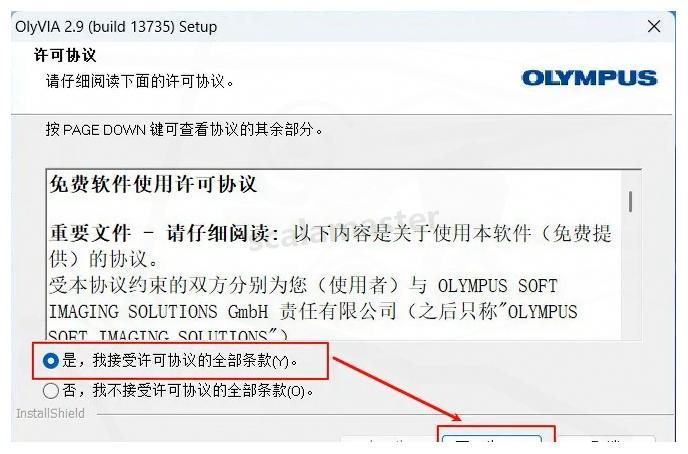
在弹出的安装界面中,先仔细阅读一下协议内容,然后勾选"我接受许可协议中的条款",点击"下一步"继续。
4 确认安装信息
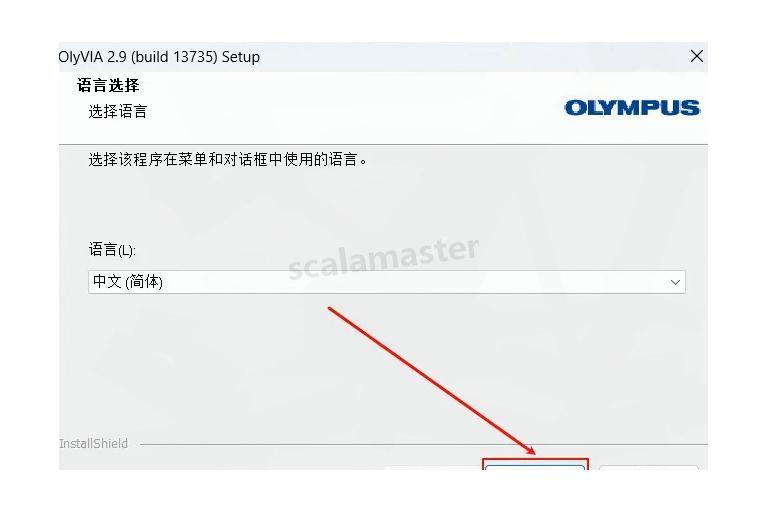
这个界面会显示一些基本信息,直接点击"下一步"就行,没什么特别需要修改的地方。
5 继续配置
界面显示的是一些安装确认信息,审视一下没问题后点"下一步"。
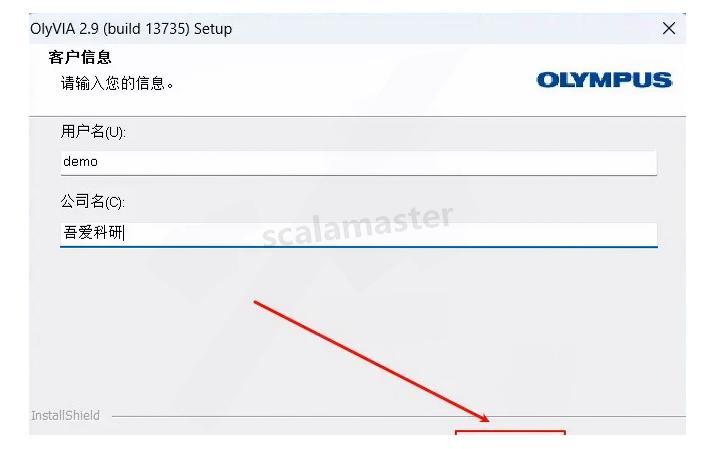
6 选择安装位置
这一步你可以更改软件的安装路径。如果你的C盘空间不太够,建议选择其他磁盘。选好后点击"下一步"。我一般会把这类软件装在D盘的Program Files文件夹里,这样管理起来比较方便。
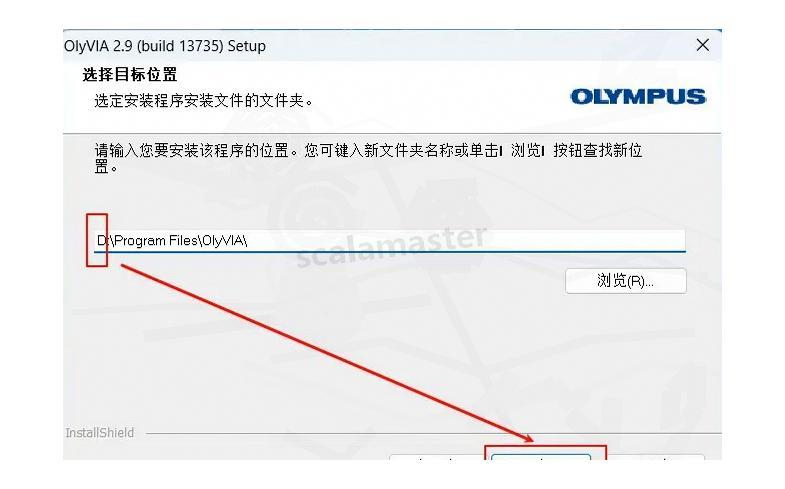
7 确认组件
确认要安装的组件,一般情况下默认选项就可以了,直接点击"下一步"。
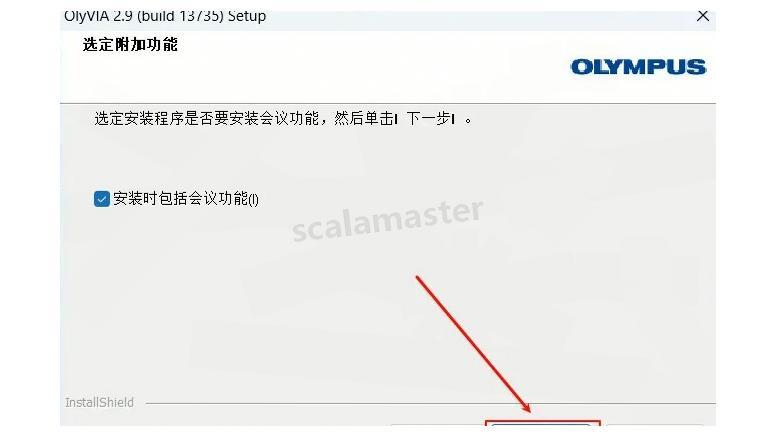
8 确认安装
再次确认所有设置无误后,点击"下一步"开始正式安装过程。
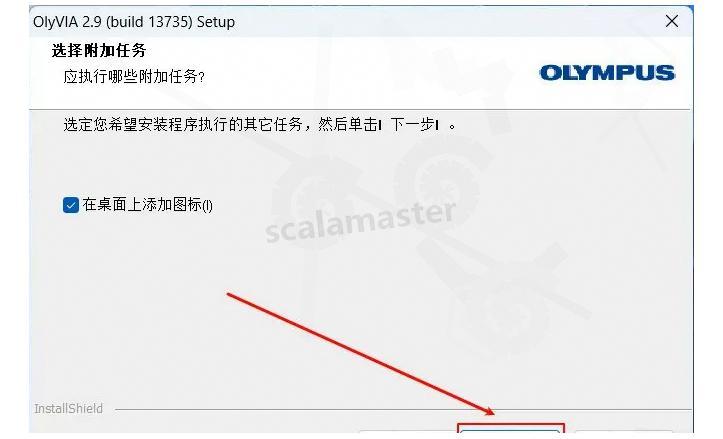
9. 最终确认
这是安装前的最后一步确认,点击"下一步"后系统将开始正式安装软件。
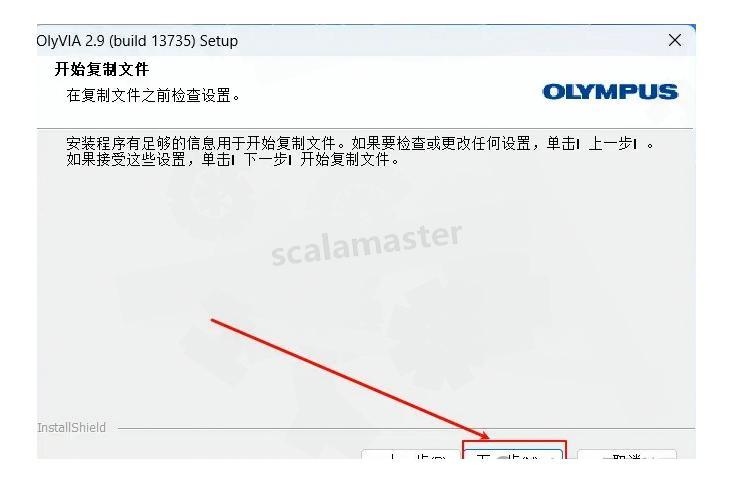
10 等待安装完成
软件正在安装中,这个过程可能需要几分钟时间,取决于你电脑的配置。安装过程中最好不要进行其他大型操作,以免影响安装进度。
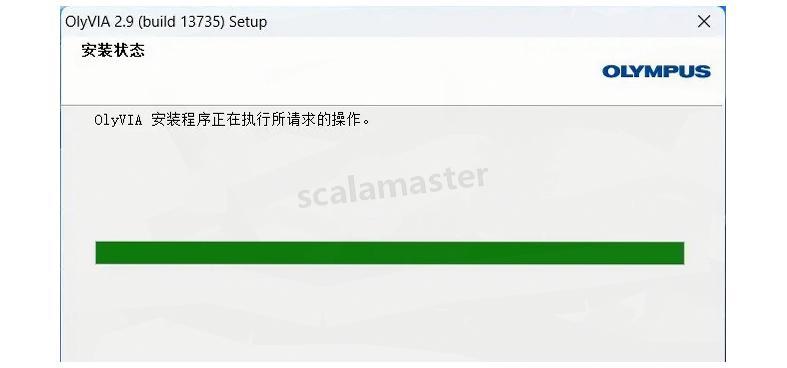
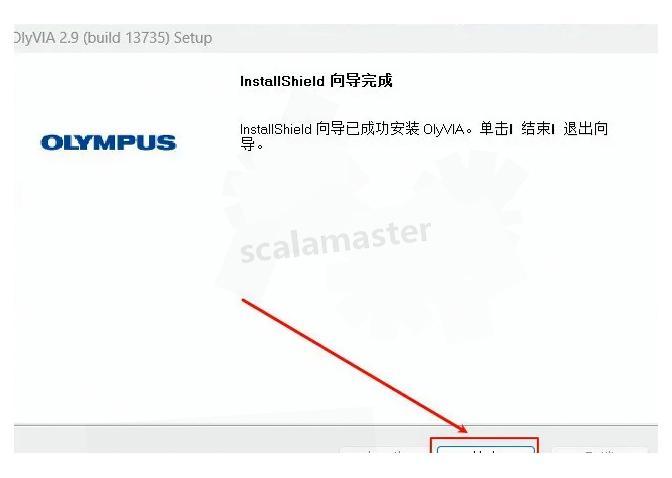
11 完成安装
当看到这个界面时,说明软件已经安装完成了。点击"结束"按钮关闭安装程序。
12 启动软件
在桌面或者开始菜单找到OlyVIA的图标,双击打开软件。第一次打开可能会稍微慢一点,因为软件需要进行一些初始化设置。
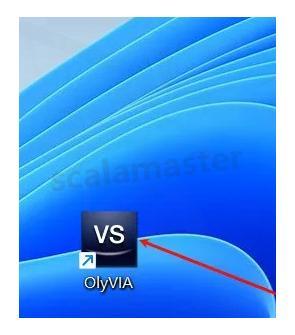
13:安装完成确认
如果你看到了这个界面,恭喜你,olyvia下载安装过程已经全部完成,现在你可以开始使用这款专业的图像处理软件了。
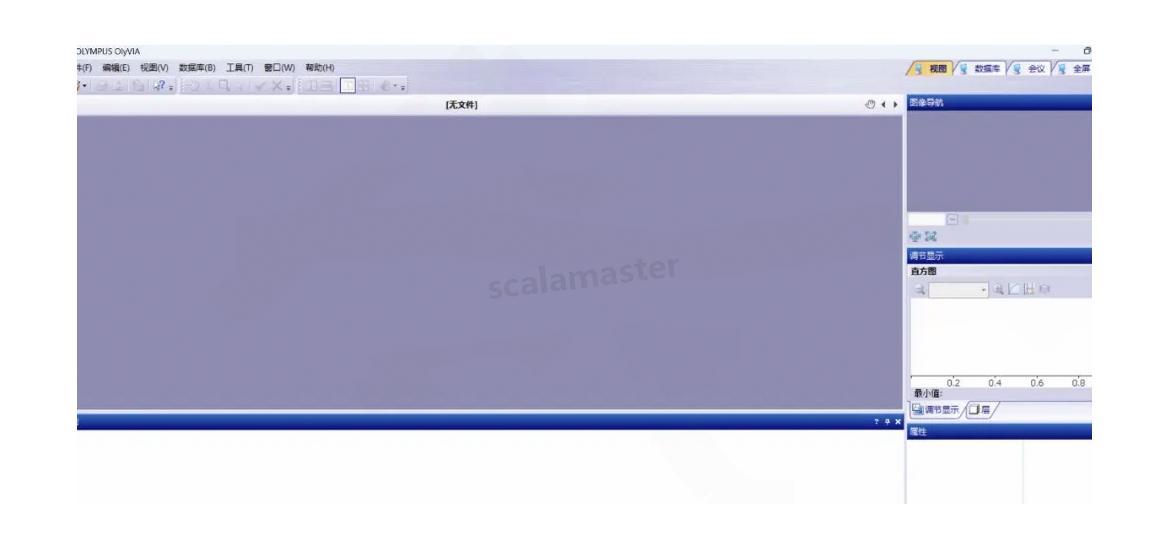
OlyVIA作为专业的多通道图像处理软件,有一些使用技巧可以大大提高你的工作效率。很多新手用户在刚接触多通道图像时会感到困惑,其实掌握了正确方法后,操作起来非常简单直观。
首先,打开多通道图像后,可以通过界面右侧的通道控制面板单独调整每个通道的亮度、对比度和可见性。如果你只想查看特定通道的内容,只需点击其他通道前面的眼睛图标关闭它们的显示。需要保存单一通道时,可以通过"文件"→"导出"→"当前通道"完成操作。
对于需要进行图像测量的用户,OlyVIA提供了丰富的测量工具,包括长度、面积、角度等。这些功能位于软件顶部工具栏中,使用前建议先调整好图像的比例尺设置,以确保测量结果准确可靠。
通过熟练掌握这些技巧,相信你能充分发挥OlyVIA软件的强大功能,提高工作效率和分析质量。希望这份olyvia下载安装教程能帮助你顺利使用这款专业医学影像处理软件。
