因为设计需要,第一次使用F103VET6的板子,创建过程也出现了大大小小的问题,所以记录一下,希望对大家能有所帮助
STM32F10x_StdPeriph_Lib_V3.5.0固件包下载链接:
	链接:https://pan.xunlei.com/s/VO9nBmc0eFNjuqogvVhmyq0UA1?pwd=p6qd#
	复制这段内容后打开手机迅雷App,查看更方便
我感觉这个小蓝鸟下载还是很快滴。如果你把固件库下载到了桌面,接下来的操作就相当于咱俩在同步进行喽。
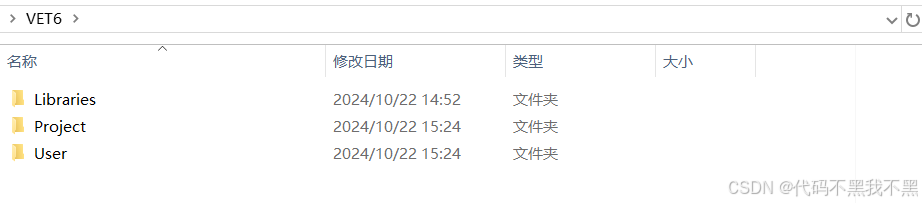
这里我创建的工程名称为VET6,在文件夹内创建三个子文件夹,分别命名为Libraries、Project、User
一、按照固件包下的这个路径,可以找到STM32F10x_StdPeriph_Driver文件夹
D:桌面STM32F10x_StdPeriph_Lib_V3.5.0Libraries
将STM32F10x_StdPeriph_Driver文件夹复制到,刚刚创建的Libraries文件夹内。
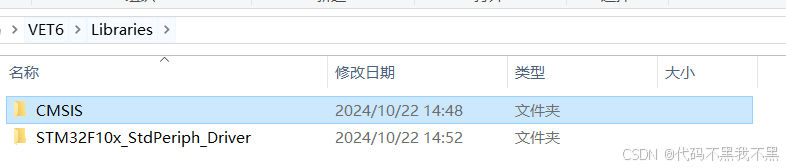
然后,在Libraries夹内创建一个名为CMSIS的文件夹。
在CMSIS文件夹内创建一个名为startup的文件夹,在startup文件夹内添加以下路径的startup_stm32f10x_hd.s文件。
D:桌面STM32F10x_StdPeriph_Lib_V3.5.0LibrariesCMSISCM3DeviceSupportSTSTM32F10xstartuparmstartup_stm32f10x_hd.s
!!!记得粘贴完整!!!

如果粘贴好了,那就是zhang这个样子滴
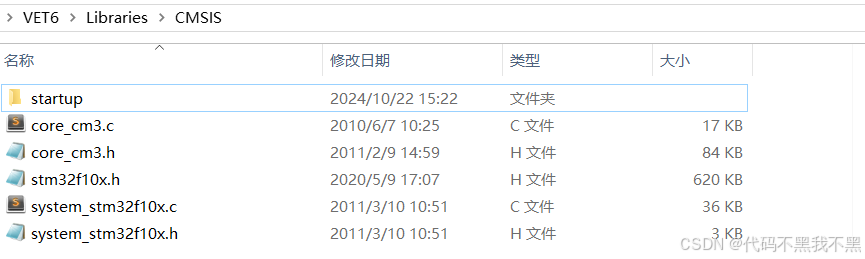
还是在CMSIS文件夹目录下,我们还需要添加一些文件。
core_cm3.c与core_cm3.h在固件包的这个路径下可以找到
D:桌面STM32F10x_StdPeriph_Lib_V3.5.0LibrariesCMSISCM3CoreSupport
而剩下来的三个文件在下面这个路径下可以找到:
D:桌面STM32F10x_StdPeriph_Lib_V3.5.0LibrariesCMSISCM3DeviceSupportSTSTM32F10x
文件都复制粘贴之后,你的CMSIS文件夹内就会有这些文件。
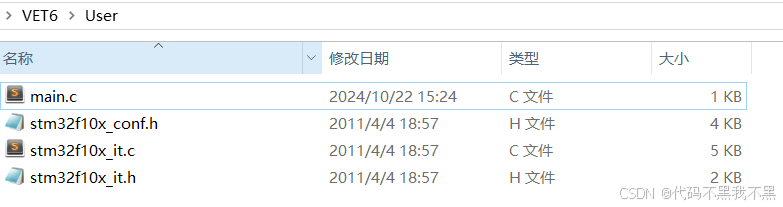
将下列路径下的三个文件添加到User文件夹内:
D:桌面STM32F10x_StdPeriph_Lib_V3.5.0ProjectSTM32F10x_StdPeriph_ExamplesADC3ADCs_DMA
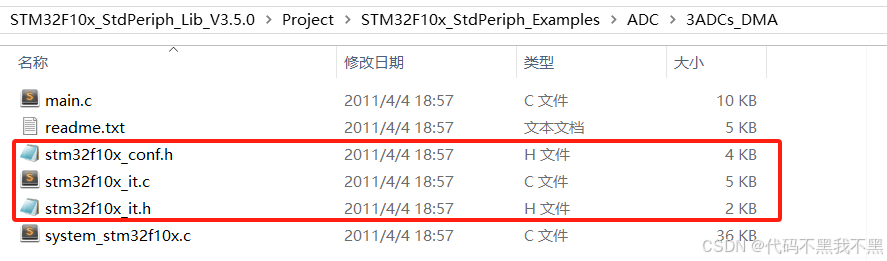
我选择的是这个路径下的这三个文件。
三个文件粘贴之后在创建一个main.c文件。因此User文件夹下一个四个文件。
打开kill5 软件,选择新建工程。

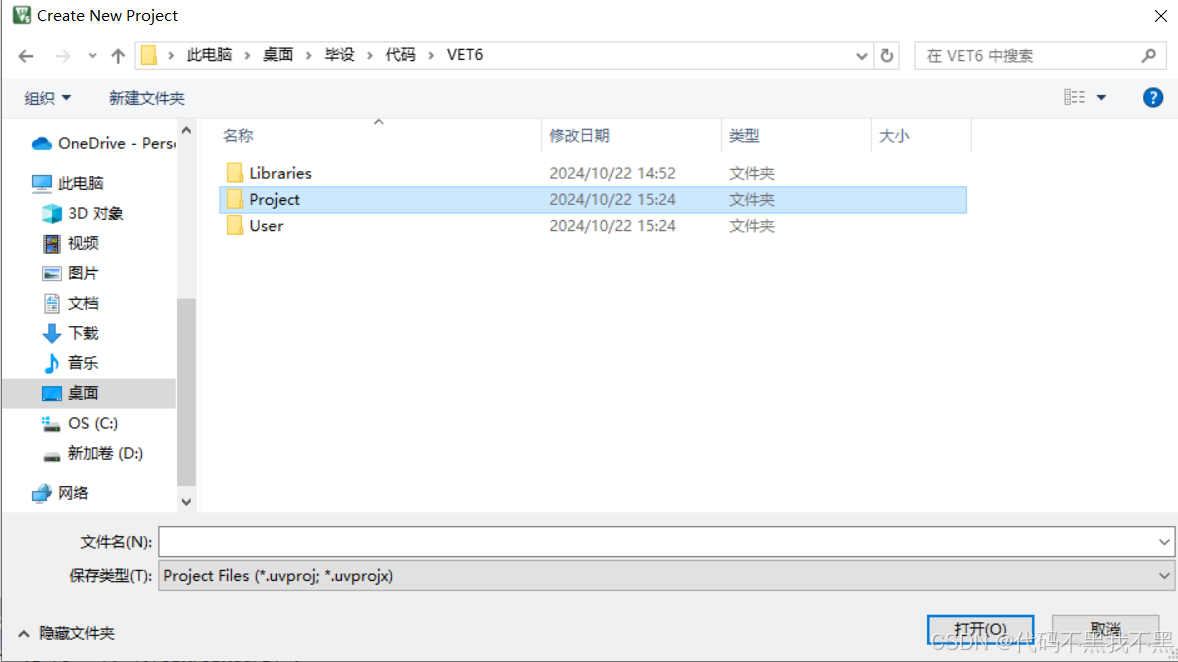
选择VET6文件夹下的Project文件夹,双击进入Project,然后定义一个工程名称,点击保存。
然后选择芯片类型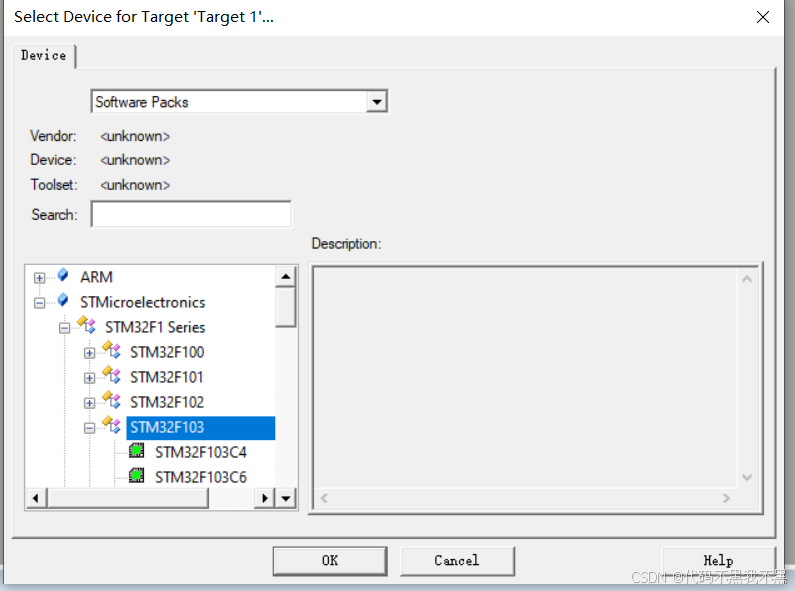
点击OK后会有一个绿色弹窗,直接叉掉。
然后界面张这个样子:
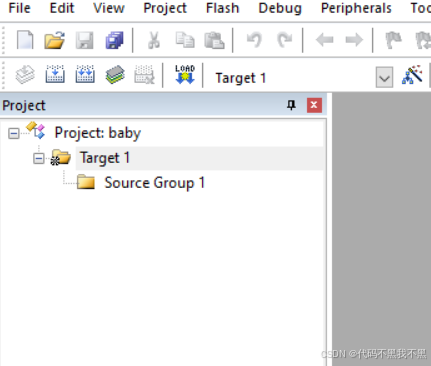
我们需要添加组和重命名组:
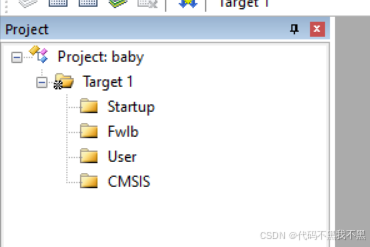
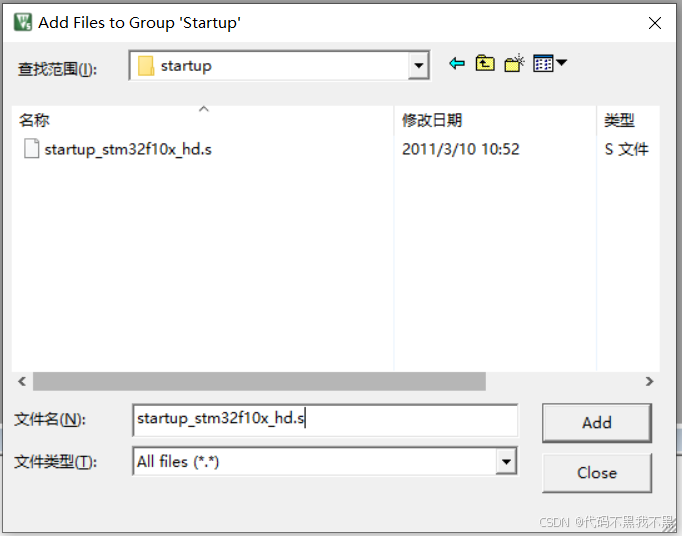
将该路径下的STM32F10x_StdPeriph_Lib_V3.5.0CMSIS>Libraries>CMSIS>startup
startup_stm32f10x_hd.s文件添加到Startup组内
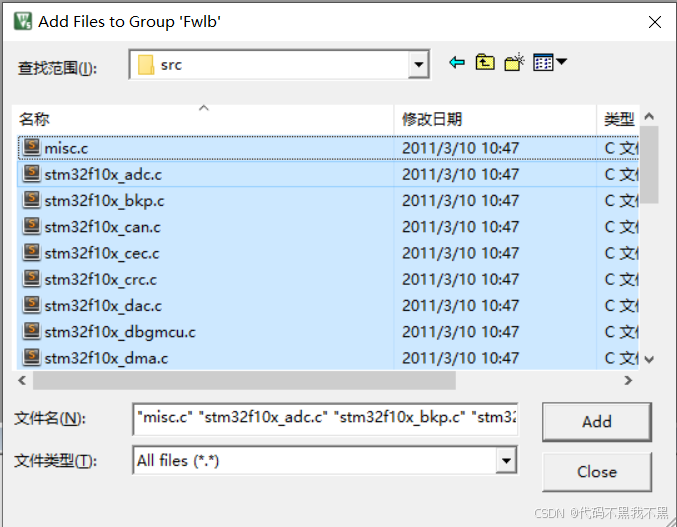
将STM32F10x_StdPeriph_Lib_V3.5.0CMSIS>Libraries>STM32F10x_StdPeriph_Driver>src路径下的全部.c文件添加进Fwlb组内。
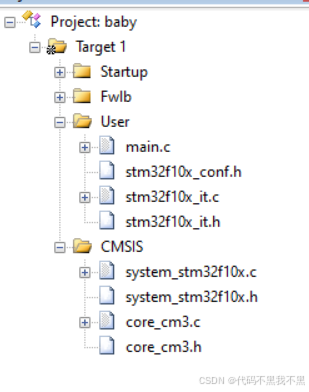
而User、CMSIS组内的需要添加的文件,如下所示进行添加:
此时,我们的文件配置算是结束了。累的一批,不过马上就完事了,奥里给!(致敬冬泳怪哥)
设置一: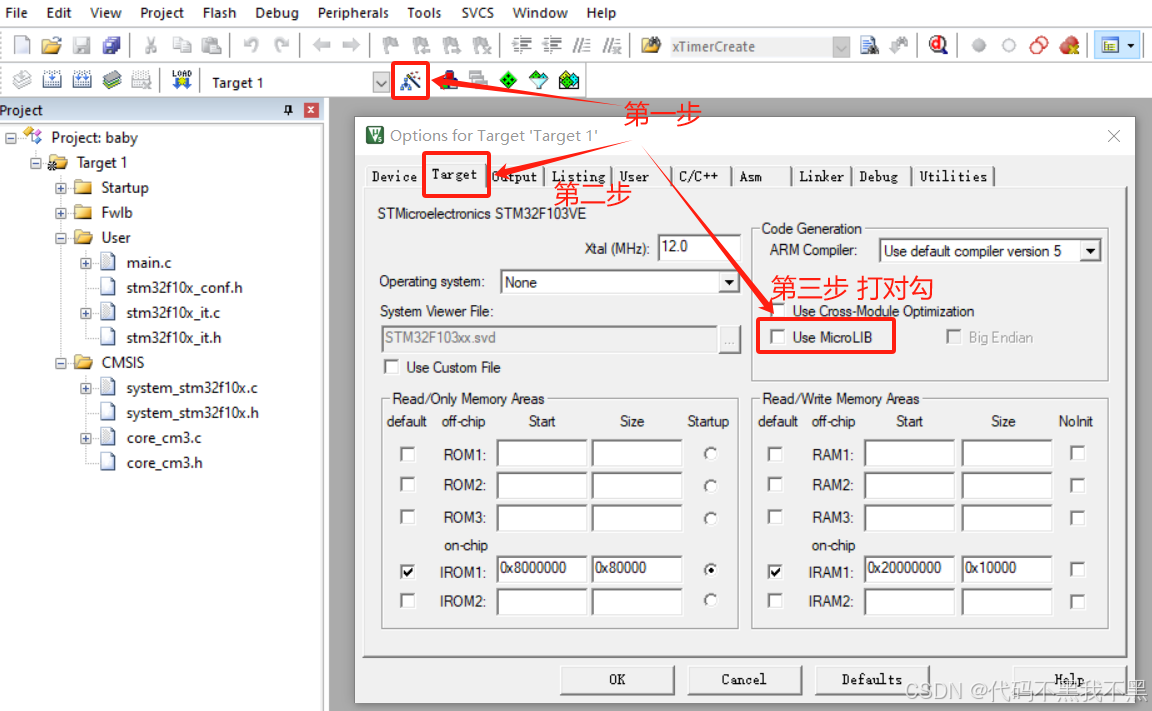
设置二: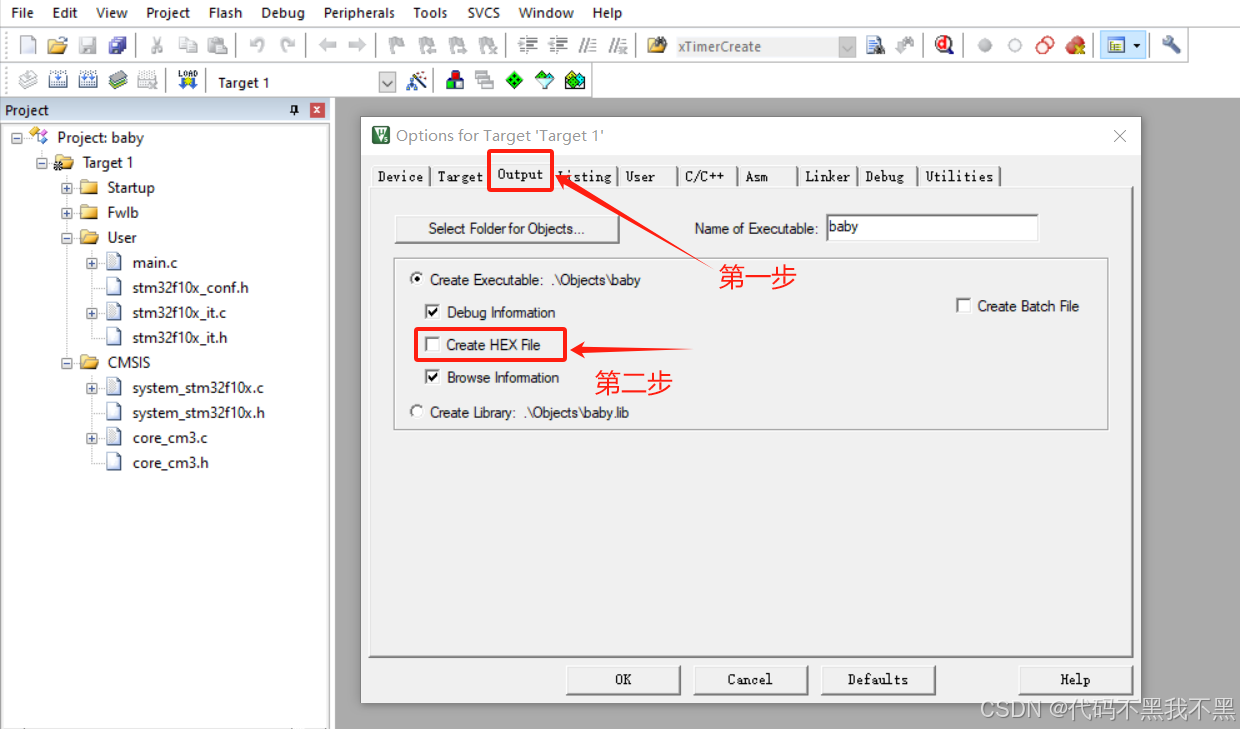
设置三:
STM32F10X_HD,USE_STDPERIPH_DRIVER填充指图示位置:
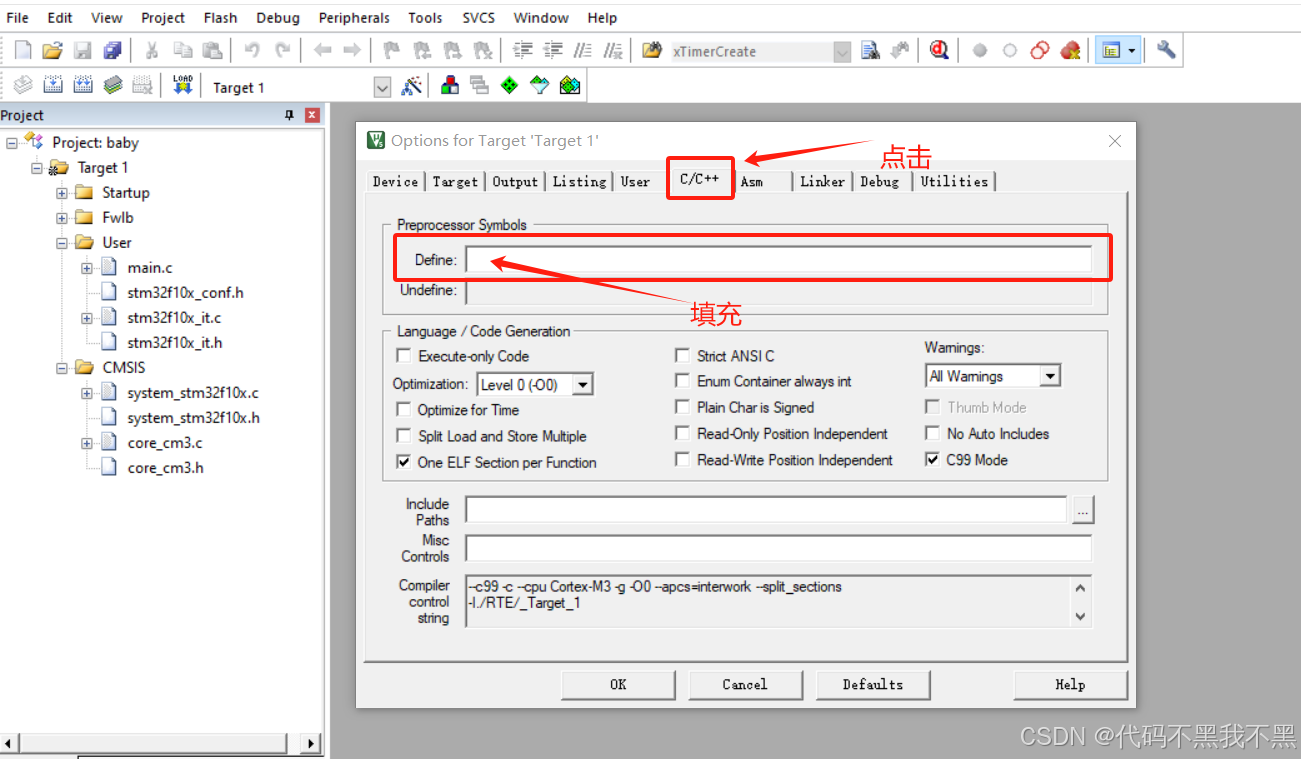
设置四:
添加头文件路径:
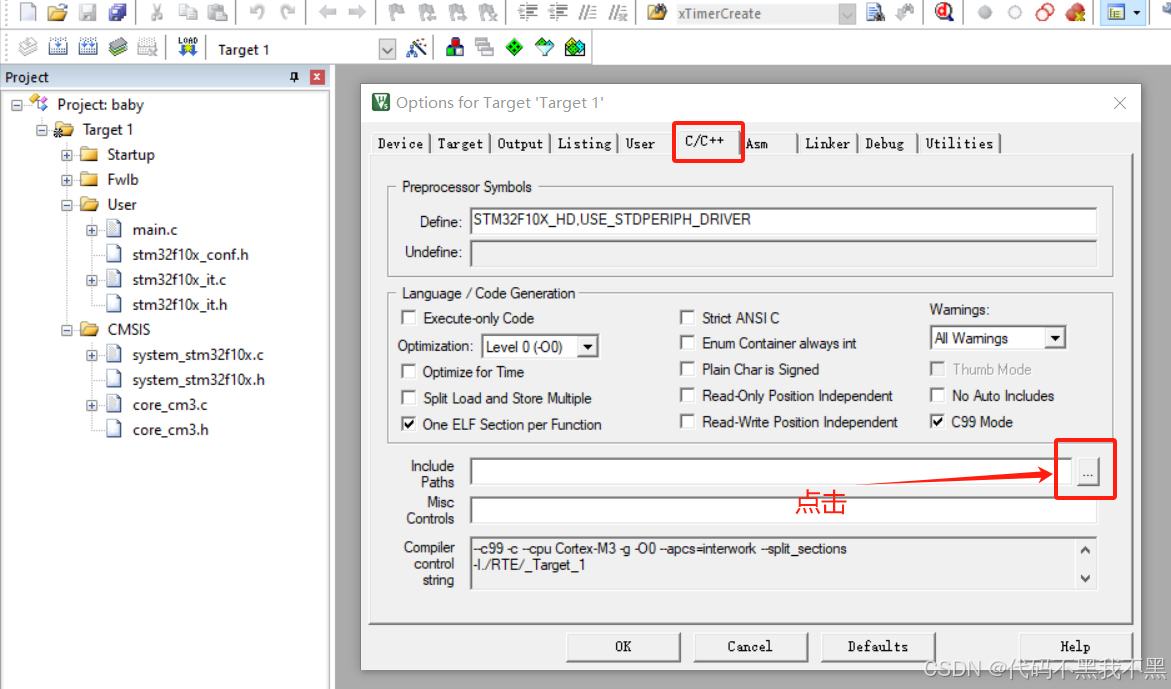
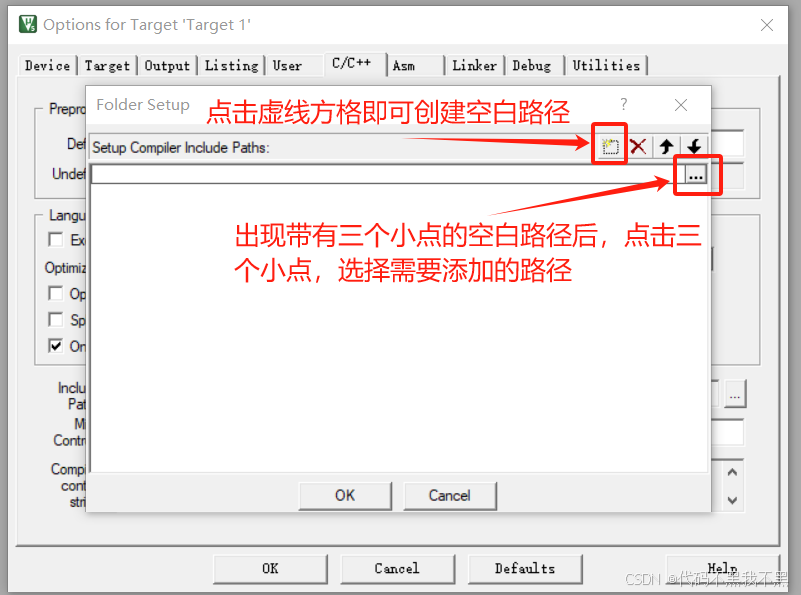
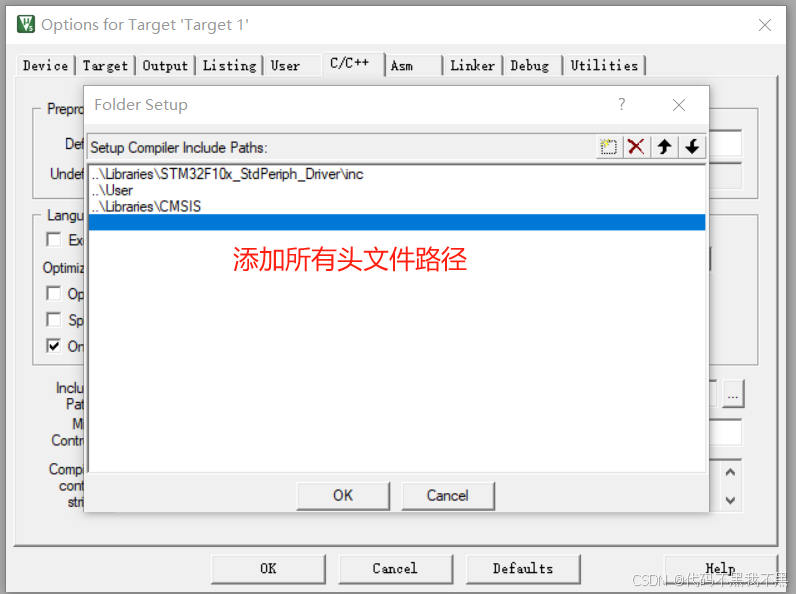
所有内容设置完成后,记得点击OK!
双击main.c文件,进入后插入头文件
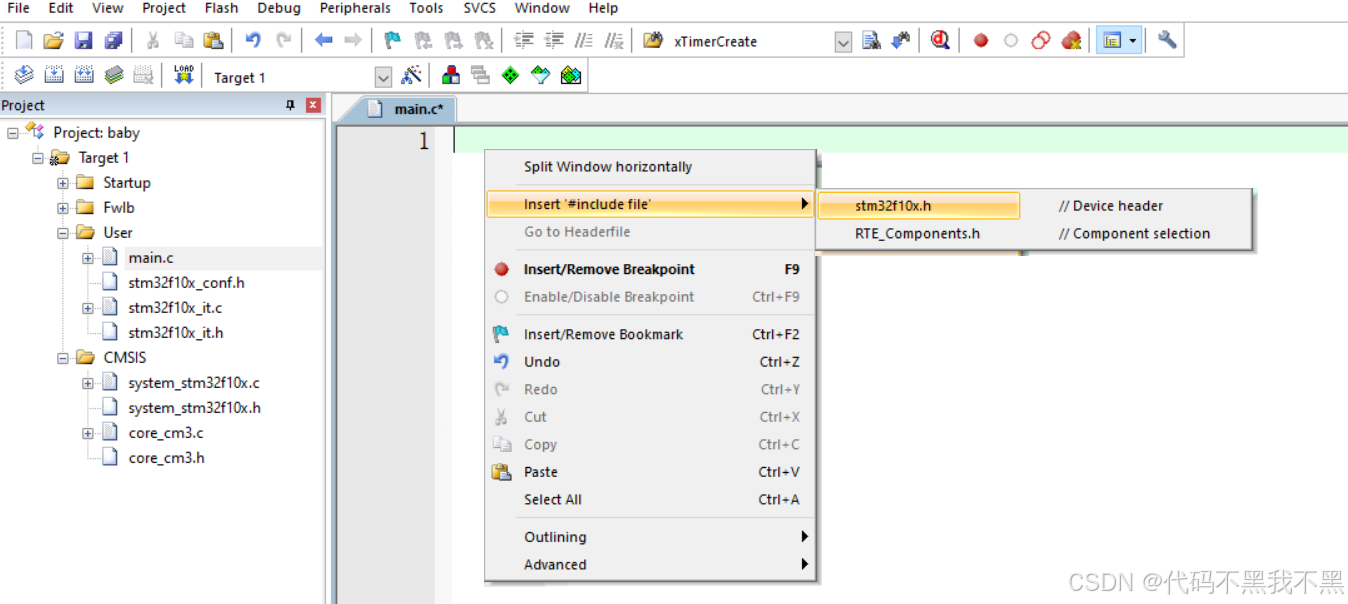
然后编写main函数,然后点击编译。当出现
“.Objectsbaby.axf” – 0 Error(s), 0 Warning(s).时,则表示工程创建成功。
点赞变白啊,手白、脸白、脖子白
当然,不点赞也不会变丑

感谢博主的优质好文给我提供了借鉴与参考:
https://blog.csdn.net/wei2486/article/details/134314503
