本文首发于 AppSolution 的 AppTalk 栏目。AppTalk 是一个邀请业内人士来分享自用产品的访谈栏目,本期嘉宾为 @5key。希望获取更多新酷应用的推荐文章,欢迎关注微信号 appsolution。关注后回复「5key」可以查看嘉宾推荐的 iPhone 应用清单。
我是 5key。在互联网混了十年,目前在阿里巴巴国际 B2C – AliExpress 平台负责无线交互团队。几乎所有的平台上的 ID 都是 @5key,所有很好找。
MacBook Pro 17”。这是我用过的苹果电脑里最喜欢的一款,相比于 Retina 我更加喜欢大屏幕。虽然已经服役 2 年多,但将内存加至 16G,换上 SSD 后这台机器的性能也不输现在的其他笔记本。当然,如果哪天 Tim 恢复了 17 寸并带来 Retina,我想我会毫不犹豫地去更新。
这次不想像 iOS 那篇一样一个个的介绍了。我会尽量按照做一件事儿的角度出发来给大家介绍一些自己觉得还不错的 apps。
获取资讯估计是我每天做的最多的事情了,称手的工具必不可少。日常的信息我会分成即时完成和稍后阅读两种,通过不同的应用进行来进行处理。
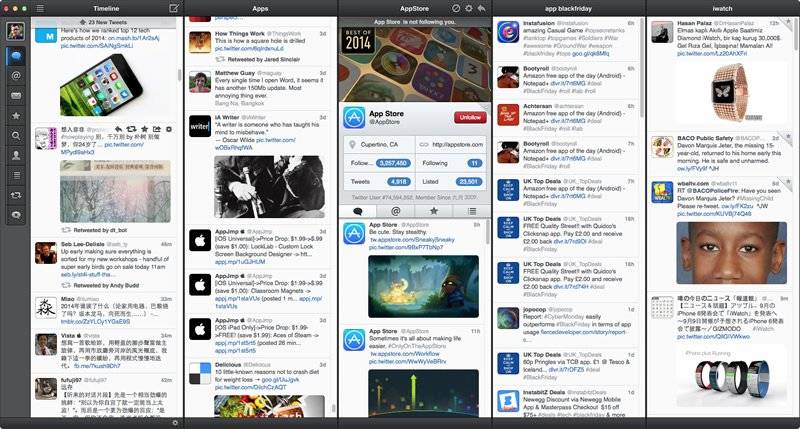
Tweetbot for Mac
是的,大家没有看错。Tweetbot对我来说更像一个资讯工具,我可以根据自己不同时期关注的热点来开多栏刷新最新资讯。这也是 17 英寸屏幕尺寸大的好处。
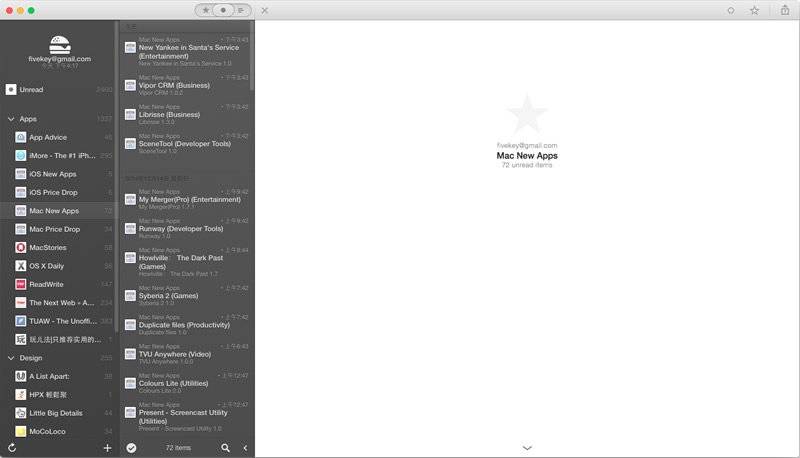
Reeder 2 for Mac
老牌的 RSS reader,不用过多介绍了。2.0 版本迟到得实在太厉害,当我几乎认定 Readkt 时它才姗姗来迟。好在它并没有让人失望,Reeder 还是目前最好用的 RSS 阅读工具。要说 ReadKit 输在哪里,我只能说是没有 Reeder 那么顺滑了。
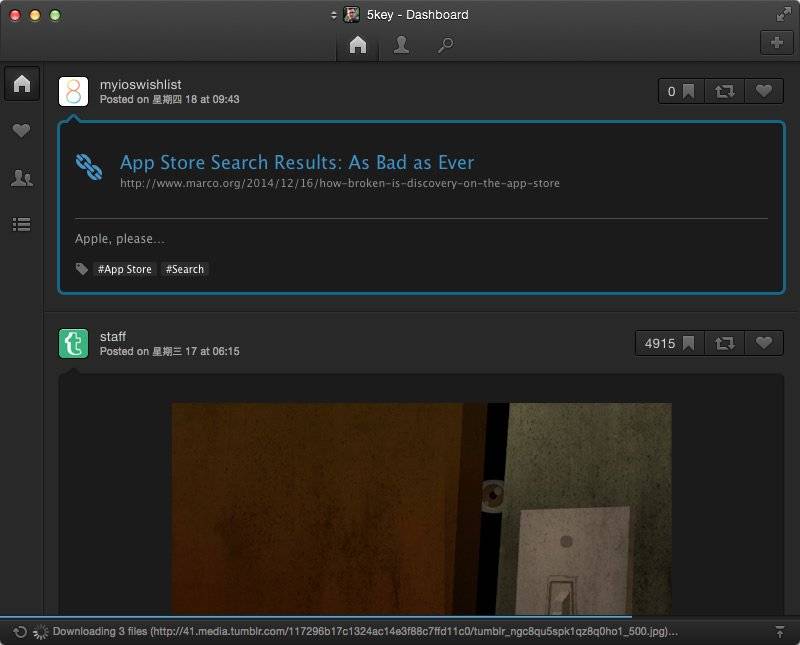
Tublme for Mac
Tumblr 中也有不少的好文章,加上自己在上面也有两个 blog。一个好的 Mac 客户端必不可少,Tublme 算是目前最好的 Mac 端工具了。
Pocket for Mac
前面提到的稍后阅读基本就是靠 Pocket 来管理了。不过大部分的稍后阅读其实都来自于 iOS 端。

Spillo for Mac
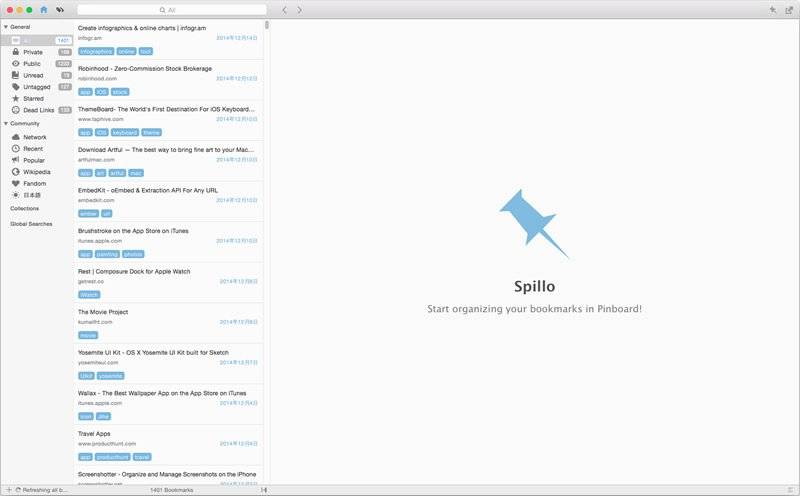
自从 Delicious 倒闭后,我的书签全部转到了 Pinboard,它也确实也没有让我失望。自己不做客户端,把机会都留给第三方应用。在尝试过一堆之后,目前在用的是 Spillo。
设计上采用标准的资讯管理多栏结构。Pinboard 网站上的功能它几乎都支持,同时内嵌浏览器可以及时预览。虽然不是最好,但它也是目前最强大的客户端工具了。
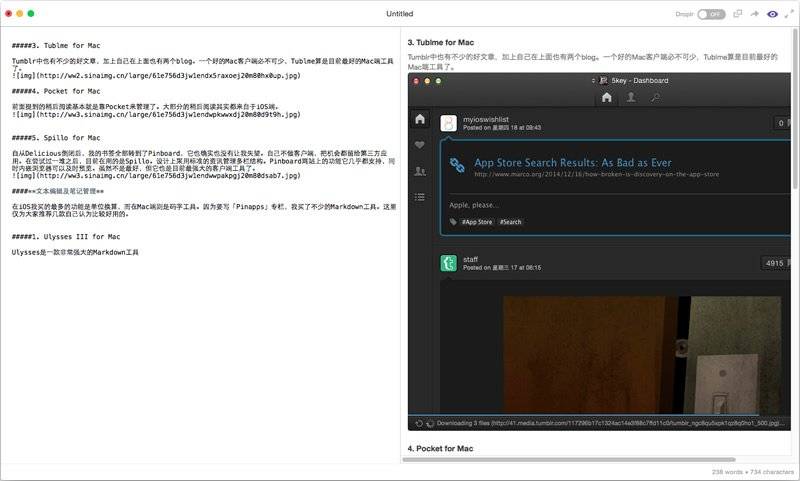
在 iOS 我买的最多的功能是单位换算,在 Mac 端则是码字工具。因为要写「Pinapps」专栏,我买了不少的 Markdown 工具。这里仅为大家推荐几款自己认为比较好用的。
Ulysses III for Mac
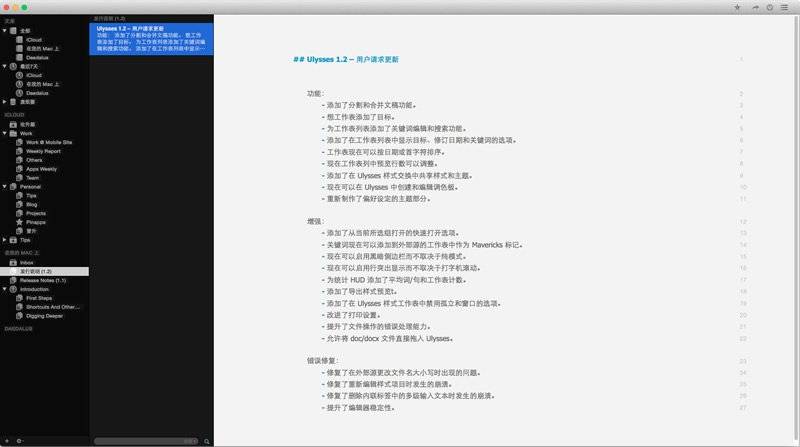
Ulysses 是一款非常强大的 Markdown 工具。相对其他的纯 Markdown 工具,它添加了一些快捷操作。比如添加图片、链接等方式。
其实它与其他同类产品最大的差异就是它的文档管理系统。通过 iCloud 的存储,你再也不用担心到处去找文档存放位置,左侧的管理目录都帮你搞定了。如果你需要进行一篇较长的文章编写,它也将是一个不错的选择。
Mou for Mac
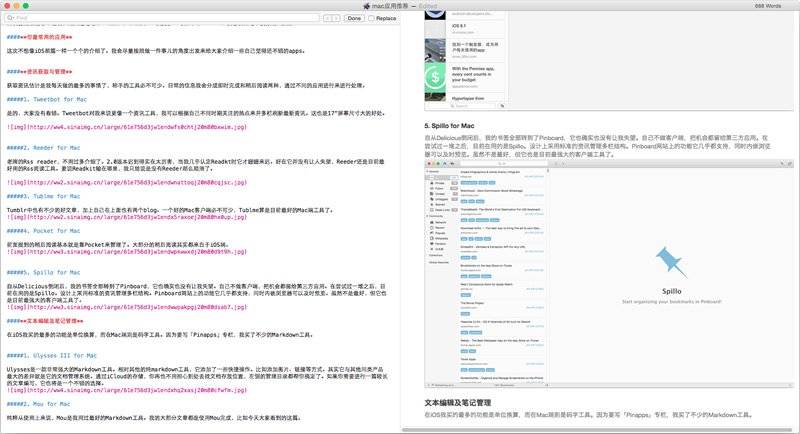
纯粹从使用上来说,Mou 是我用过最好的 Markdown 工具。我的大部分文章都是使用 Mou 完成,比如今天大家看到的这篇。
iA Writer
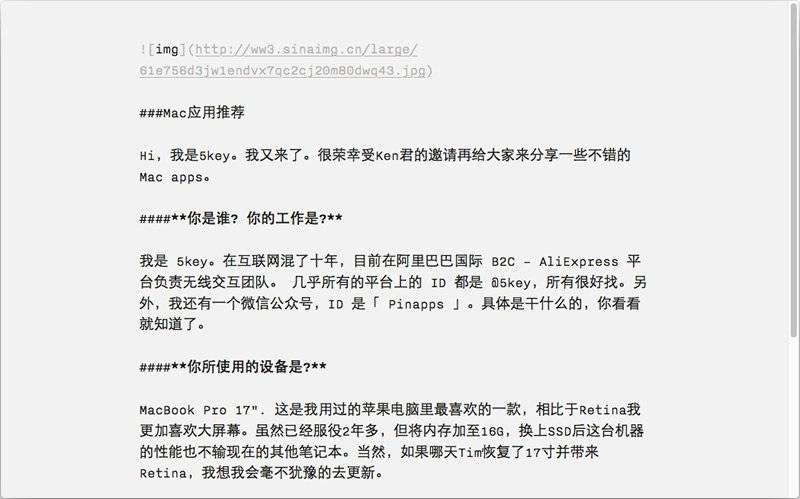
我第一次用优雅形容一款文本编辑器就是在它身上,沉浸式设计能够让人很好的关注写作本身。早期的版本中文输入总是会跳动,让人感受很不好。不过现在已经没有这样的问题了。如果你需要一个完全沉浸的环境,iA Writer 是个不错的选择。
MarkDrop
MarkDrop 是由 Droplr 的一位工程师开发完成的个人作品。除去 Markdown 本身的功能,它做大的特点就是支持直接上传到 Droplr 并返回一个可供预览的链接。
Evernote
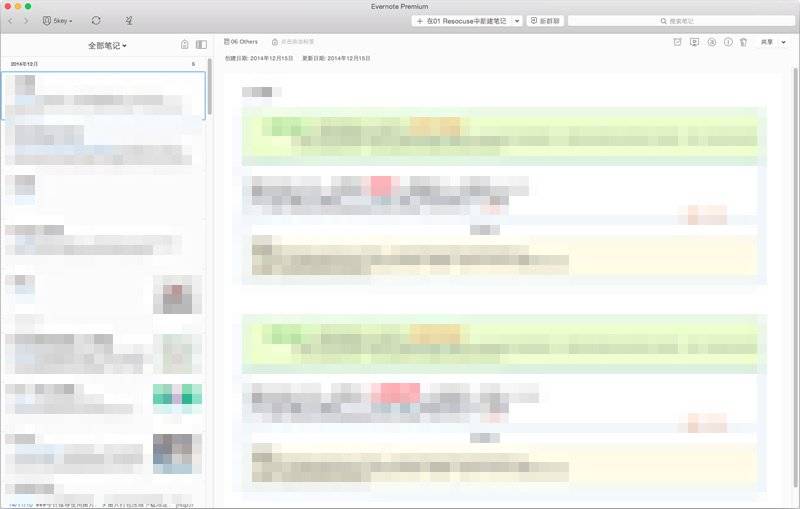
我花了很长的时间想要找到一款应用能够来替代 Evernote,但似乎从功能丰富度和外部支持丰富度来看似乎没有一款应用能够比它更加强大。所以笔记类的信息的收集我还是在使用它。如果大家有更好的方案也请告诉我。
Day One
去年的 Apple 设计大奖。最好的日记类应用,这个和笔记还是要区分开。

很不幸,每天的会议和各种事件非常多。所以必须得有工具帮助管理,这样才能保证每天的工作不会有遗漏。这里包括一组时间管理和一组项目协作工具。
Fantastical for Mac
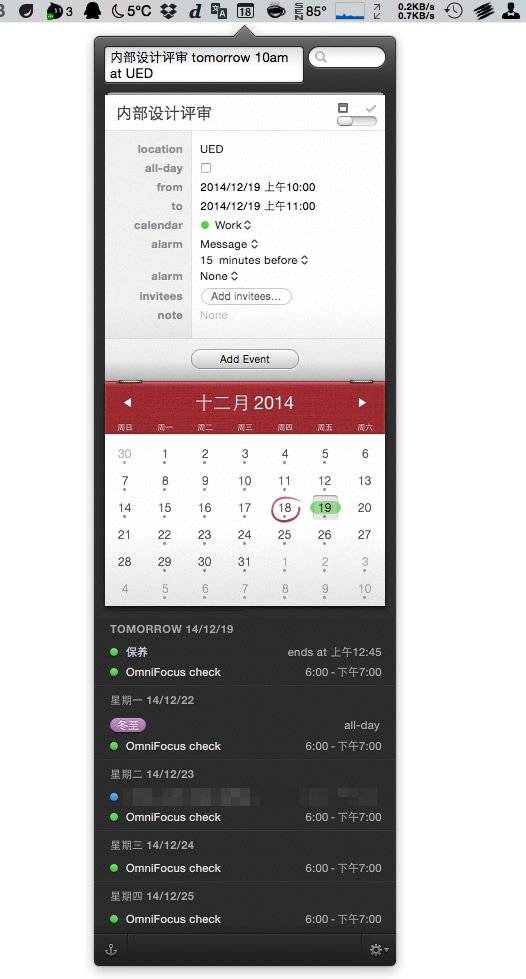
从它出现,我就再也没有用过系统自带日历。Fantastical 最好的地方就是不用打开让人眼花的日历面板,只需要在输入框中输入一段语义化的事件信息即可。
OmniFocus for Mac
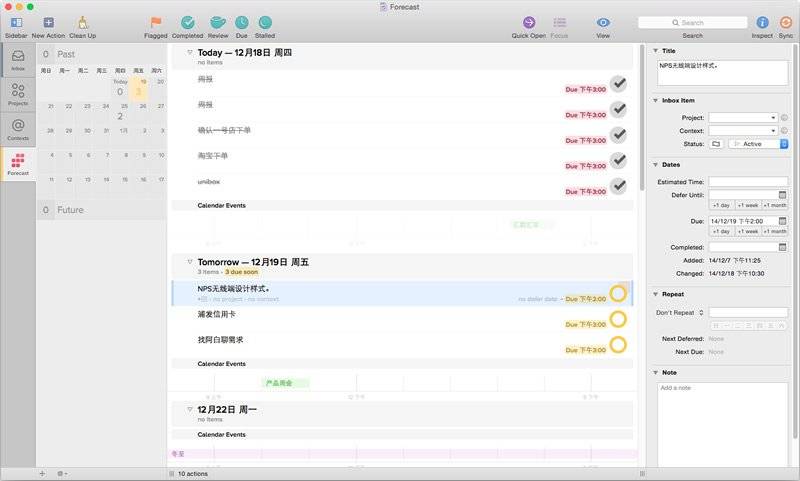
每天除了固定时间的会议还有很多时间模糊的事件需要处理,这个时候就需要一款好用的 To do 工具。OminFocus 就像一张白纸,你可以在这里规划你的每个月、半年甚至更长时间的工作计划。
在「预测」模式下,你还可以对每天需要处理的工作有一个更加全面的了解。再配合上一套完善的自我管理机制,你能将自己每天的工作安排得更加合理。
如果你的工作没有太多的复杂交叉,可以尝试一下同样优秀的国产 To do 应用——Doit.im。
Basecamp
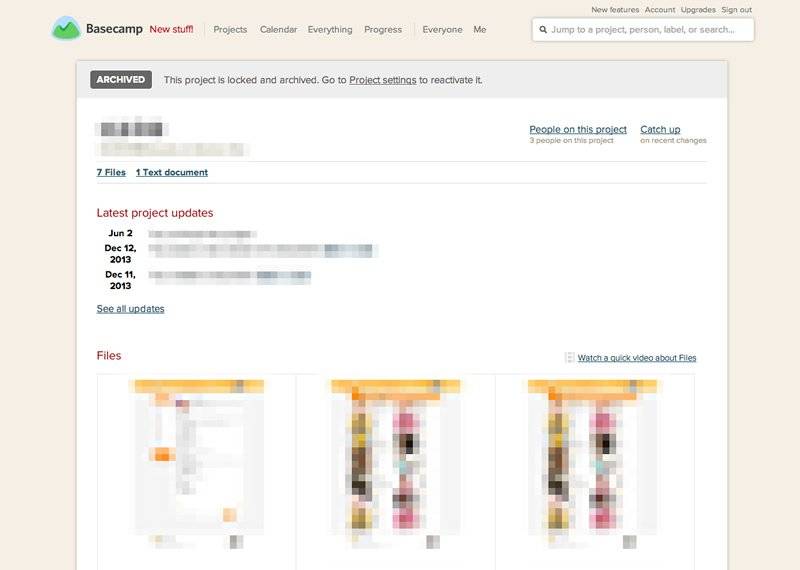
严格上来说,Basecamp 只是一款 web app。也正是因为它的 web 做得已经非常强大,所以一直没有出现官方客户端。但对于需要跨地域协作的个人项目而言,Basecamp 的确是一个非常不错的工具。它能让我更好的管理协作项目。
Slack
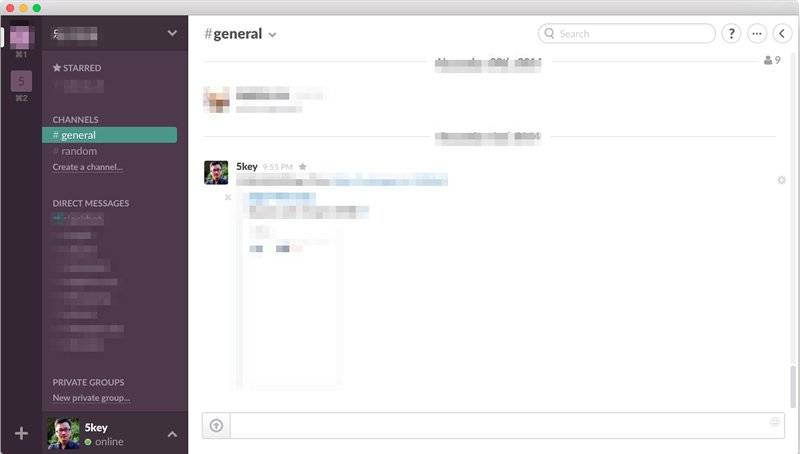
Basecamp 的项目管理功能强大,但是它在组员沟通上几乎没做什么工作。而 Slack 正好弥补了这一点(Slack 基本没有项目管理方便的功能),特别是对沟通记录中的文件检索做得非常不错。
Sketch
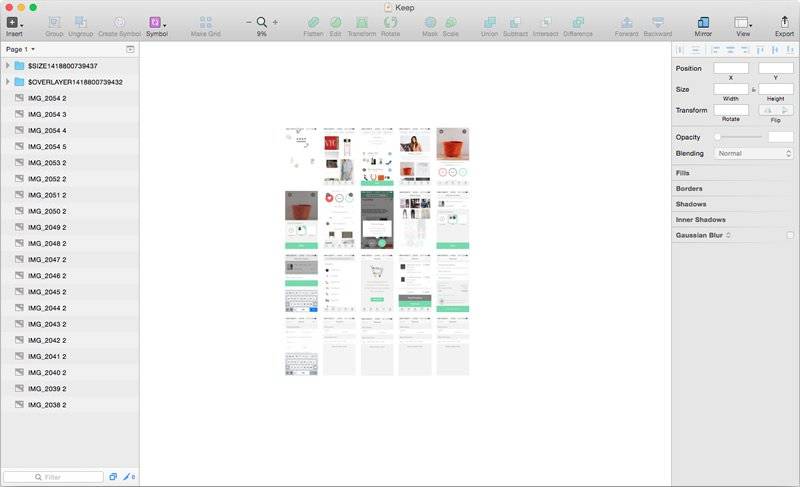
可以说在前面十多年,我唯一的设计工具就是 Fireworks。可惜被 Adobe 收购后再也没有正经更新过。特别到了移动互联网年代,Fireworks 几乎就不在更新。
在被后起之秀 Sketch 不断超越后,我最终只有放弃它转投 Sketch。在这个超高速的时代,再好的东西没有人维护迟早都完蛋。
另外要说一下的就是 Omingraffle,我在团队中推行大概一年时间,今年就被 Sketch 所取代。这笔采购费用有些浪费了。不是 Omingraffle 不好,只是在移动互联网时代 Sketch 实在太优秀了。
Promotee
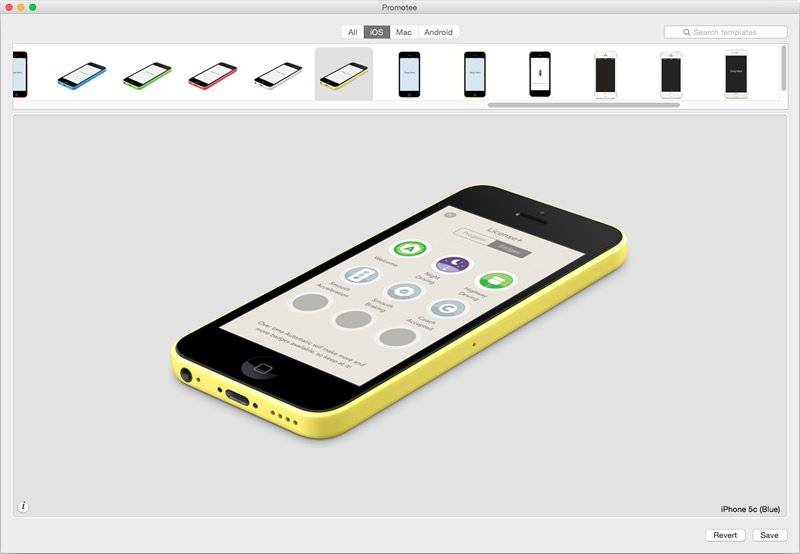
Promotee 其实推荐过很多次了。他的作用就是帮你生成一些不同形式的透视效果来完成 apps 展示效果图。可惜很久没有更新了,里面是素材快用不上了。
目前同类最好的服务当属 Placeit.net,功能强大,素材丰富。无奈价格实在太夸张,如果没有太多需求,Promotee 也足够用了。
Ember for Mac
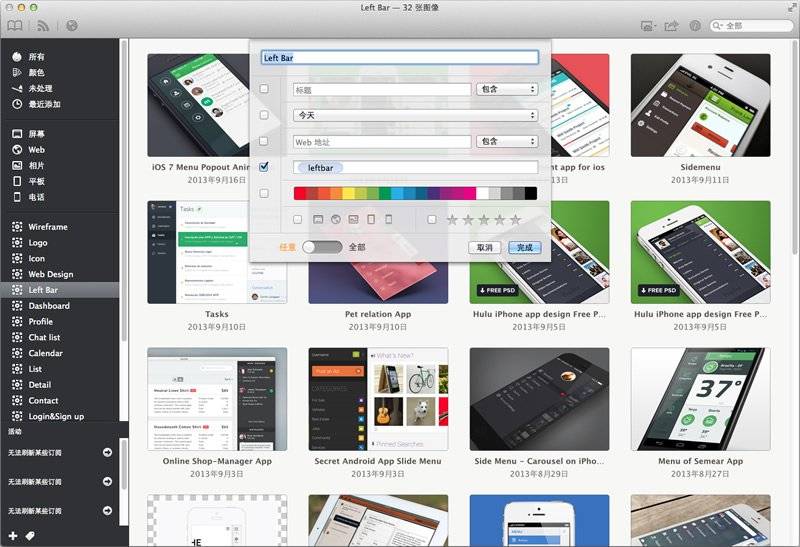
Ember 刚上线我就四处给人免费宣传,它确实满足了我的素材管理、截屏和图片类订阅的需求。可以说完全就是我心目中想要的素材管理工具。哪都好,就是性能实在是让人范愁。不过多介绍了,有兴趣的可以到公众号「Pinapps」去了解 Mac&iOS 端的介绍。
Caffeine
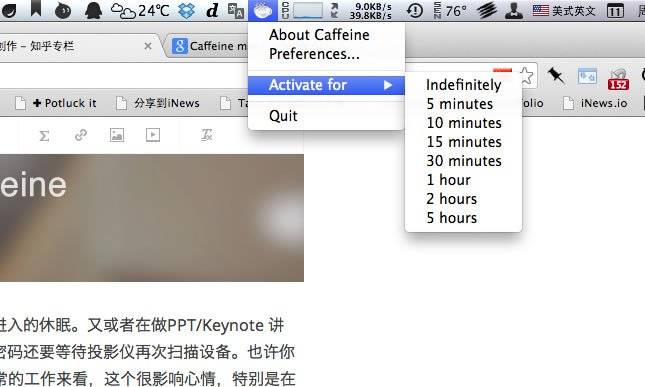
给 Mac 提升的小物件,身边每次出现新的 Mac OS 用户我第一个推荐的就是它。在不改变系统设置的前提下,只需要一次点击既可以保障你的 Mac 在一定的时间不进入睡眠状态。
Alfred
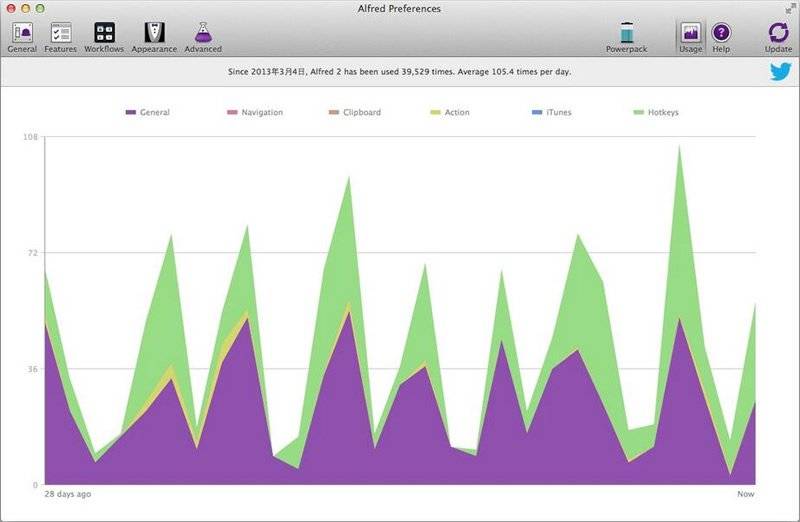
第一个为版本升级付费的应用,正是因为它的强大,2.0 版本我直接购买了终身会员。一款完全可以提到系统原生 Spotlight 的启动工具加上可以发挥无限可能的 workflow,我完全找不到拒绝他的理由。
Bartender
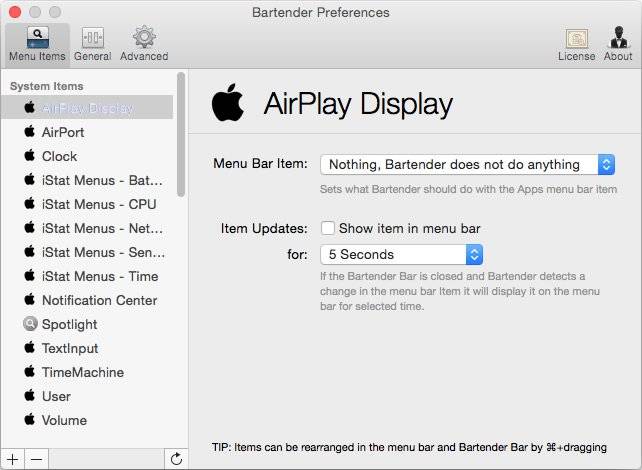
通过 Bartender,可以将不需要显示的 icon 藏起来,节省空间。如果你喜欢按照习惯摆放顶部菜单栏上 icon 的顺序,按住 command 拖动即可。
Dropshelf
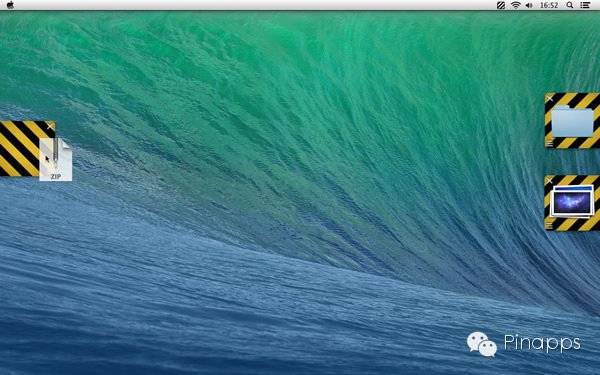
Dropshelf 是划词工具 Popclip 家的另外一款系统增强应用。你可以将屏幕两侧都当做你的暂存 dock,文字、图片、文件都可以拖放到这里暂存。
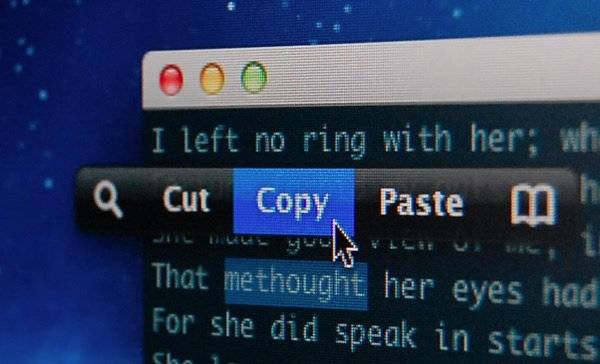
Popclip
Mac OS 中最强大划词增强工具。亮点在于自定义插件,比如划词自定义到淘宝进行搜索。
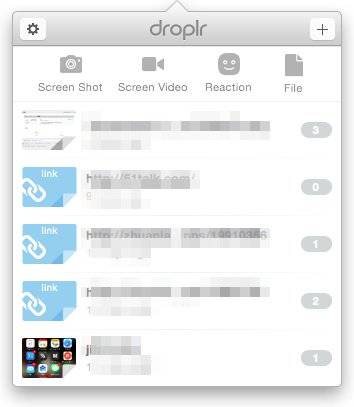
Droplr
个人云存储服务。当然它现在基于云存储扩展出了录屏、转 gif 等实用小工具。不过对我来说,自定义短域名和 url 点击统计是一个不可或缺的重要功能。
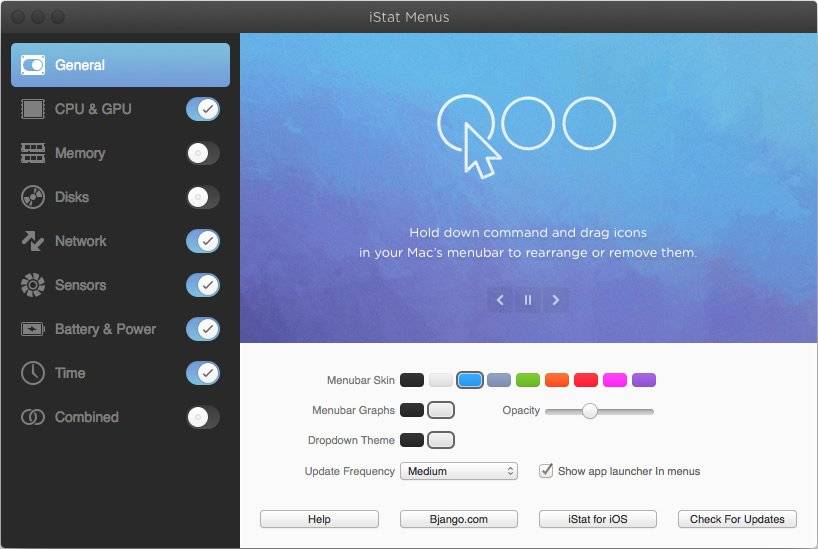
iStat Menus
最好的系统监控应用,让你对电脑的使用情况了如指掌。
Photobulk
小巧,但非常实用的图片批处理工具。可以帮助完成改尺寸、加水印、压缩、改名字四种操作。

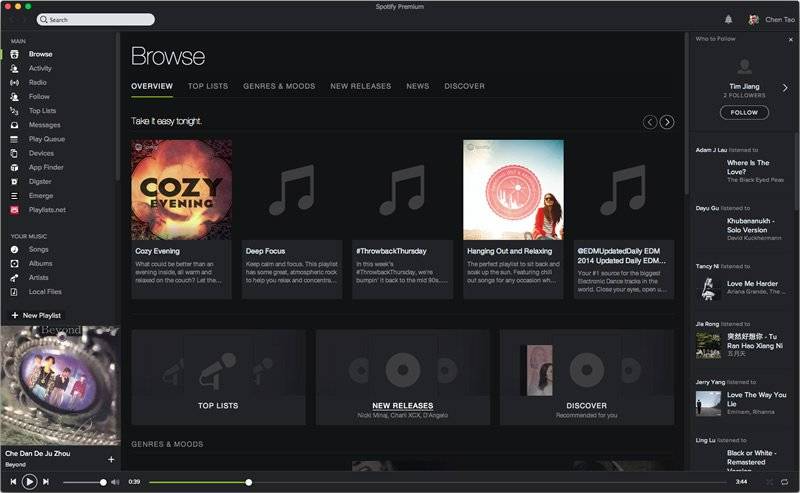
Spotify
这个也介绍太多次了,就不过多介绍了。想找到经典名曲的各种不同版本的演绎,这里是最好的地方了。
1Password
相信也不用过多介绍了。它的另外一个重要作用就是用来保存那些 Bundle 中的序列号.
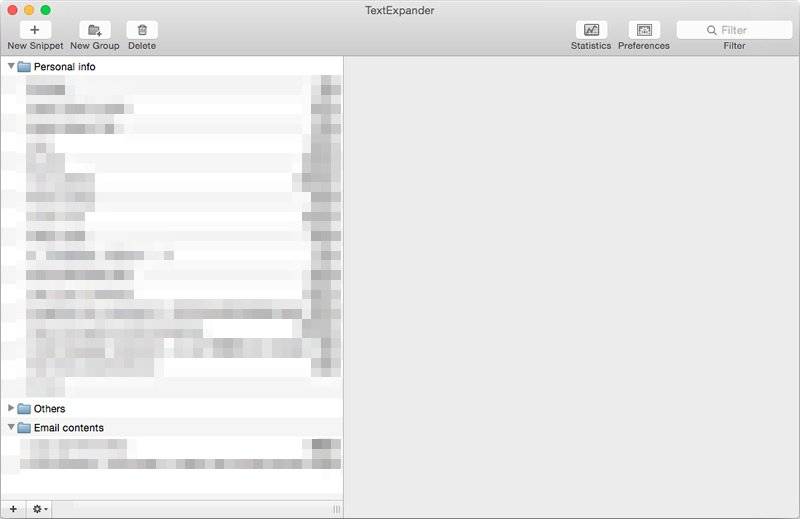
TextExpander
输入增强工具(偷懒好工具)。将常用的文本片段编辑好,快捷键调用。解放双手。
以上都是我在日常使用中个人比较喜欢的应用。最后,还是那句话——「早买早享受,晚买享折扣」。感谢 AppSolution 的本次访谈邀请。
用微信「扫一扫」关注 appsolution

