本教程适用于享像派即影即有打印全场景(含活动直播照片打印、婚礼毕业照客户自助打印等),详细拆解从设备准备到打印完成、记录查询的全流程,步骤清晰、重点突出,帮你快速掌握打印设置技巧,规避操作误区,确保打印高效、顺畅。
核心设备:电脑(支持 Mac、Windows系统)+ 照片打印机。
补充说明:提前检查打印机耗材(相纸、墨水/碳带)是否充足,确认打印机电源、USB连接线(或无线连接)正常,避免后续操作中断。
- 将打印机与电脑连接(有线连接插好USB线,无线连接确保两者处于同一WiFi网络),打开打印机电源。
- 打开电脑“设置-设备-打印机和扫描仪”,点击“添加设备”,电脑将自动搜索连接的打印机。若搜索到打印机,跟随系统提示完成添加;若未搜索到,需手动安装打印机驱动(驱动可从打印机品牌官网下载,选择对应型号,安装过程中跟随指引操作,切勿随意更改安装路径)。
- 驱动安装完成后,可打印1张测试页,确认打印机与电脑连接正常、打印功能无误。
-
从享像派官方网站下载【享像派即影即有】电脑客户端(注意区分 Windows、Mac intel 芯片、Mac M 系列芯片版本)。
-
Windows 电脑双击安装包,跟随安装指引完成软件安装(建议默认安装路径,安装过程中不要关闭安装窗口)。
Mac 电脑双击安装包,将【享像派即影即有】拖动至 application 文件夹即可安装成功(安装过程中,可能会提示无法安装,详情可见)。
-
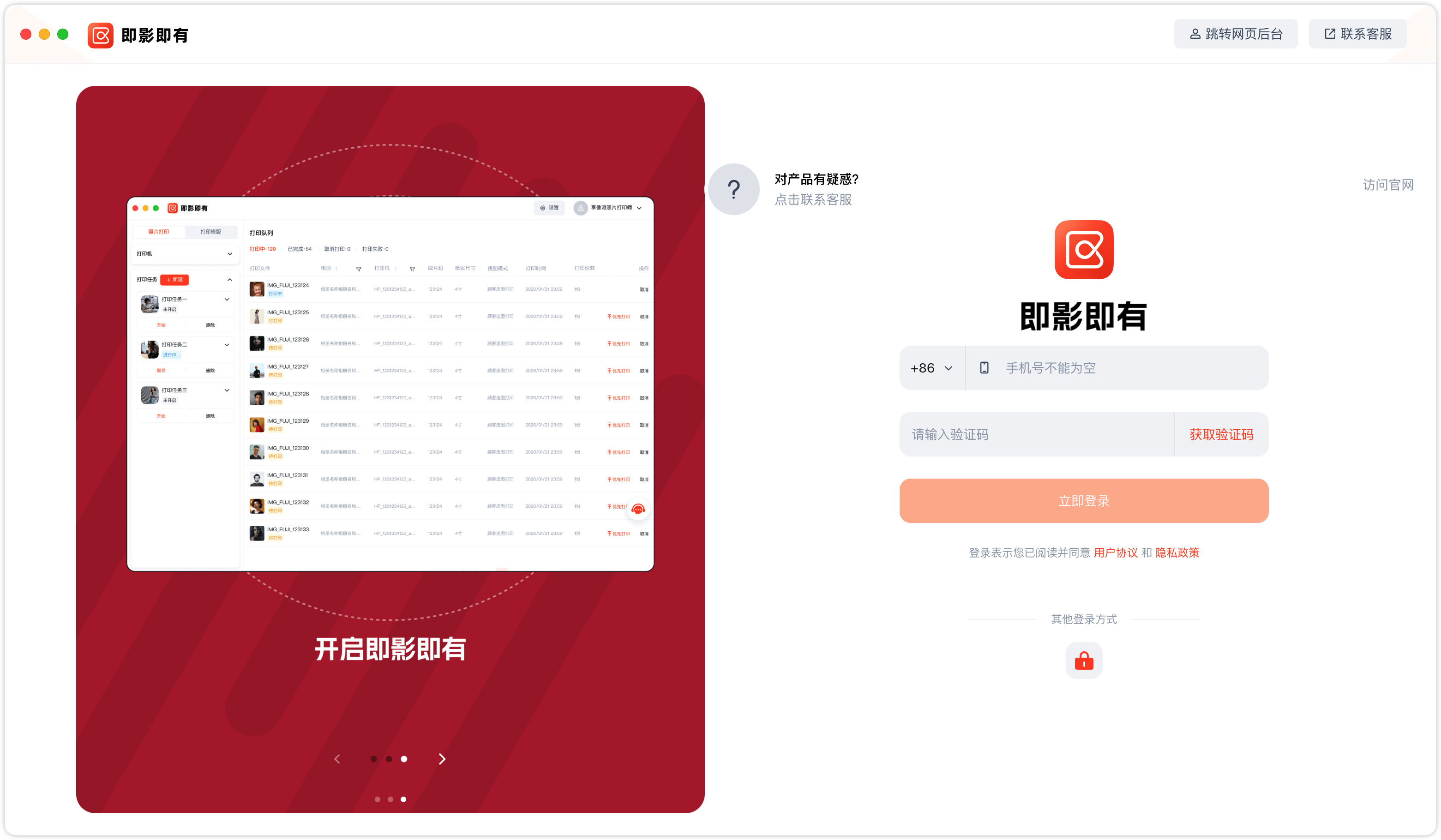
打开软件,使用享像派账号登录(若无账号,可直接在登录界面注册)。
-
登录软件后,在主界面找到“新建”打印任务按钮,点击进入任务创建页面。

-
在弹出的窗口中,选择已创建好的【照片直播相册】(需提前在享像派平台创建相册并上传照片),点击“确定”,将相册关联至当前打印任务。

打印设置分为两大模块:打印方式设置、打印机组及参数设置,需根据实际使用场景(如活动自助打印、客户付费打印)逐一配置,配置完成后保存即可生效。
(一)打印方式设置(2种模式可选,按需选择)

1、选择挑图模式
享像派即影即有提供两种打印模式,可直接勾选对应选项:
-
管理员挑图打印:
由管理员统一筛选相册内照片,手动发起打印,适合需要严格把控打印内容的场景(如活动官方留念、筛选优质照片打印)。
-
客户挑图打印:
客户可自行浏览照片直播相册,选择心仪照片发起打印,适合婚礼、展会等客户自主打印场景。
2、付费设置(仅客户挑图打印可用)
-
支持设置“免费打印+付费打印”组合模式,可自定义“免费打印张数”(如1张/人),超出免费张数后,客户需付费“打印价格”(按需定价)后方可提交打印请求。
-
若无需付费,可将“打印价格”设置为0,即客户可免费无限打印(根据活动需求调整)。
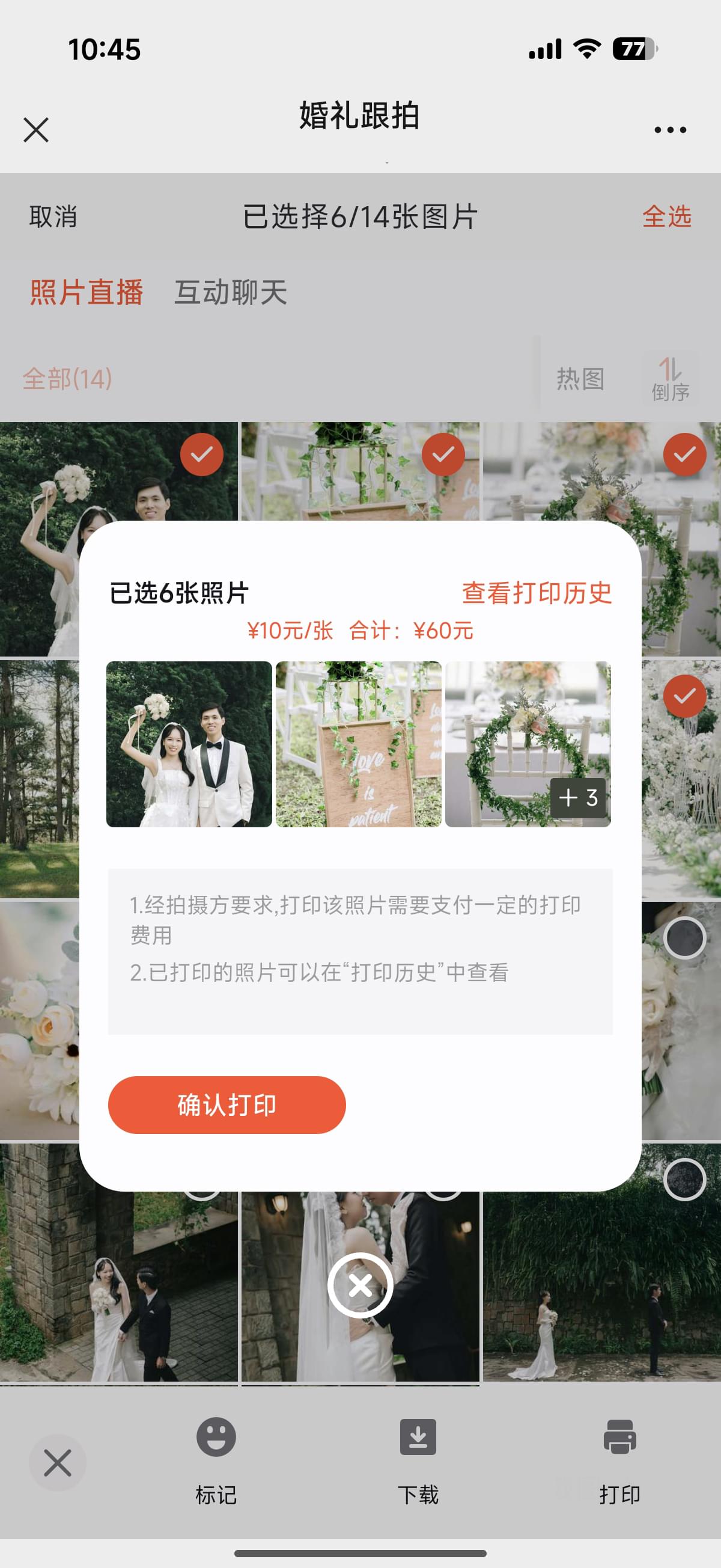
3、打印照片显示水印(管理员挑图打印和客户挑图打印均可用)
- 若前期已为照片直播相册开启“图像水印”(如活动LOGO、主办方名称),可在此处选择“打印时显示水印”或“打印时隐藏水印”。
- 建议活动场景保留水印,便于品牌曝光;婚礼跟拍、毕业照等拍摄场景,在配置了模板后,可选择隐藏水印,提升照片美观度。
4、取片说明(仅客户挑图打印可用)
- 客户提交打印请求后,可在“打印历史”模块添加取片说明,明确告知客户取片地点(如“打印完成后,到活动前台取片”)、取片时间(如“打印后5分钟内可取”),避免客户遗漏或找不到取片位置。说明内容简洁明了,可重复提示关键信息(如“取片请携带取片码,前台核对后发放”)。
(二)打印机组及打印参数设置
打印机组设置决定打印效率和打印规格,支持单打印机组、多打印机组配置,可灵活适配不同场景需求,具体操作如下:
1、打印机组创建与添加
系统默认创建1个打印机组,可点击“添加打印机组”,创建多个打印机组(无数量限制)。
多打印机组用途:
- 例如“打印机组1”连接大尺寸打印机(如 A4),“打印机组2”连接小尺寸打印机(如6寸)。客户一次付费,可同时获得两种尺寸照片,提升客户体验
- 同时也可提高每次打印的客单价,如小尺寸打印 5 元/张,大尺寸15 元/张,如果客户每次只打一张小尺寸,仅能收入5 元,2 张同时打印,则可以在打印价格处设置为 15 元,实则入账15 元。

2、添加打印机
将第一步安装好驱动、连接正常的打印机,添加至对应打印机组(如打印机组1),添加数量无限制。
多台打印机同时承接打印任务时,系统会智能分配打印任务至空闲机器(如所有打印机都在打印,则是在打印完毕后再接入新的打印任务),避免单台打印机排队卡顿。

3、打印尺寸设置
享像派即影即有提供多种常用照片尺寸(3寸、4寸、5寸、6寸、7寸等),选中对应打印机组,在“尺寸设置”中勾选所需尺寸,同一打印机组仅可设置一种尺寸(多尺寸需创建多个打印机组)。建议根据活动需求选择尺寸,如婚礼、展会优先选择5寸/6寸(美观且便于携带),小礼品可选择3寸/4寸。

4、纸张适配设置(两种模式可选)
-
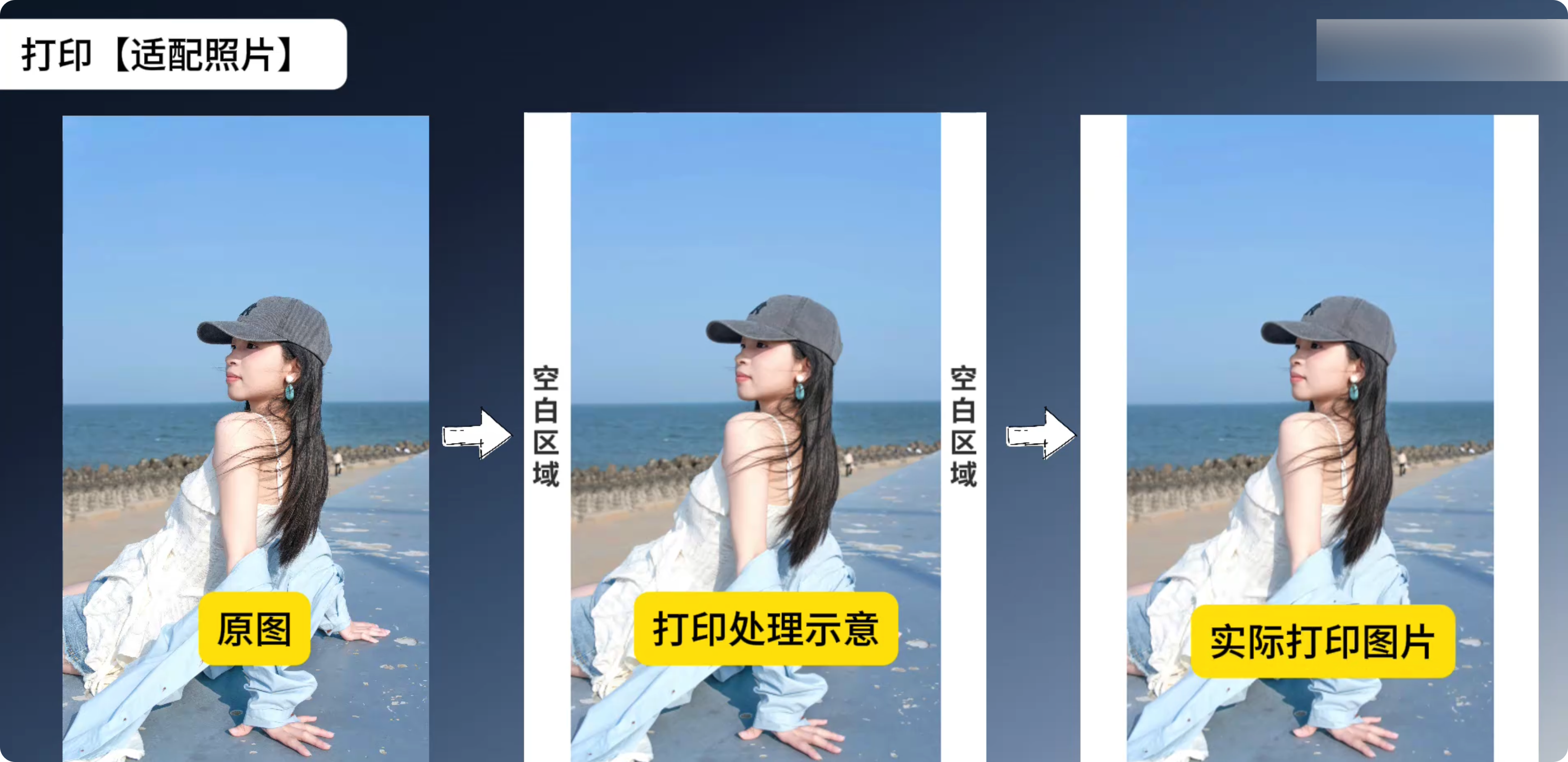
适配照片:照片按原始比例缩放,适配所选纸张尺寸,上下或左右可能出现白边(不裁剪照片,保留完整画面,适合不想丢失照片细节的场景)。
-
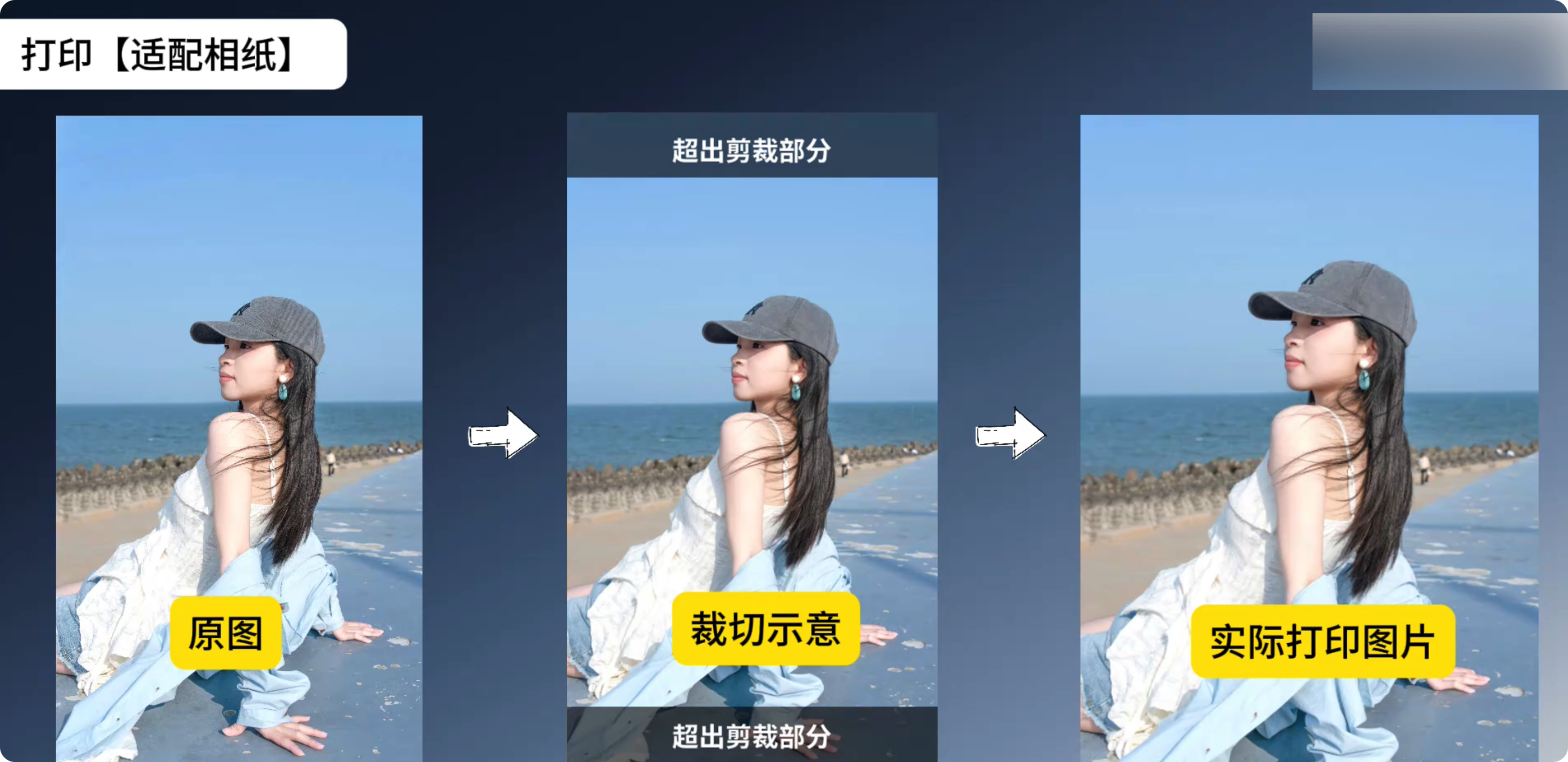
适配相纸:照片按纸张尺寸比例缩放,填满整个相纸,超出部分会被自动裁剪(无白边,画面饱满,适合追求美观、无需保留完整画面的场景)。
5、出血线设置
出血线是指打印照片距离纸张边缘的空白区域,单位为毫米(mm),默认无出血线。若打印后需要手动裁剪照片(如去除白边、调整尺寸),可设置出血线(建议设置2-3mm),避免裁剪时误剪照片主体内容。
6、打印份数设置
默认每次打印1份,可根据需求修改(如设置为2份,客户打印1张照片,会自动输出2份,适合多人共用照片的场景)。
注意:份数设置针对所有打印请求
7、打印模板设置
-
享像派支持自定义打印模板(可提前在软件内进行模板的配置,添加背景图、取片码、时间水印等元素),模板创建完成后,可添加至对应打印机组。
-
由于相册内通常包含横版、竖版两种照片,建议为同一打印机组分别设置“横版模板”和“竖版模板”,系统会自动识别照片的横竖比例,匹配对应模板打印,避免模板与照片比例不符导致的画面变形、留白异常。

1、保存设置并开启打印:
所有设置完成后,点击页面下方的【保存并开启】按钮,当前相册的打印任务正式开启,客户/管理员可按照设置发起打印请求。

2、打印设置修改:
保存后的打印设置可随时调整,点击【打印设置】,进入设置页面修改参数,修改后点击“保存”即可对最新提交的照片打印请求生效(无需重启打印任务)。

3、打印状态控制:
-
若照片打印正在进行中(如活动中场休息、需要暂停打印),可点击【暂停打印】;
暂停后可随时点击【开始打印】,恢复打印任务(暂停期间,客户无法提交打印请求)。

-
打印状态查看:
软件右侧的“可视化打印队列”,队列里包含「打印中」「已完成」「取消打印」和「打印失败」。
可实时查看所有打印任务的详细信息,包括:当前打印的打印机、客户取片码、纸张尺寸、挑图模式、任务创建时间,以及“待打印份数”“已打印份数”“打印失败份数”(若打印失败,可点击“重新打印”)。

1、重新打印/补打:
已完成打印的照片,可在软件【已完成】模块中找到对应记录,点击“重新打印”,无需重新设置参数,直接沿用之前的打印配置(适合客户丢失照片、需要额外打印的场景)。

2、照片留档:
已打印的照片,系统会自动缓存“原图”和“打印合成图”至电脑本地(默认缓存路径可在软件设置中修改),便于后续查阅、备份。

3、打印记录查询(精准追溯):
-
若需查看“哪位客户打印了什么照片”“打印份数”“打印时间”“付费金额”等详细信息,点击软件右上方的【跳转网页后台】。

-
在网页后台找到当前打印任务关联的“照片直播相册”,点击左侧边栏的【相册收入】,找到【照片打印】选项,即可查看所有打印记录。

检查驱动是否安装正确、打印机电源/连接线是否正常,若为无线连接,确认电脑与打印机处于同一WiFi网络,重启打印机后重新添加。
检查相纸是否适配打印机、墨水/碳带是否充足,可在打印机设置中校准打印色彩,同时确认相册内照片分辨率不低于300dpi(避免低像素照片打印模糊)。
确认打印任务是否处于“已开启”状态,软件是否登录正常。
检查每个打印机组是否已添加对应打印机,打印机是否正常联机,确保每个打印机组的尺寸、模板设置无误。
